Discord no detecta el micrófono: diagnóstico práctico requiere mirar primero qué está fallando y qué datos pueden verse afectados. La guía está pensada para resolver el caso de forma gradual, sin prometer una configuración universal.
La respuesta depende de la versión, el dispositivo y la forma en que uses Discord. Por eso conviene observar el problema antes de cambiar ajustes: una opción que ayuda en un equipo puede no existir o tener otro efecto en otro. Esta guía parte de señales comprobables y separa las medidas reversibles de las que pueden borrar datos o afectar la cuenta.
Un flujo de trabajo que sí se puede mantener
Divide la tarea en preparación, cambio y verificación. En la preparación identifica qué quieres conseguir; durante el cambio modifica solo lo necesario; al final verifica en una situación real. Este método funciona mejor que acumular ajustes que después nadie recuerda.
Decide según tu caso
Si el problema aparece una sola vez, observa y actualiza antes de intervenir.
Si se repite en el mismo paso, registra el mensaje y prueba una variable.
Si afecta a varias cuentas o dispositivos, busca una causa de red, servicio o plataforma.
Si implica seguridad o datos, prioriza respaldo y soporte oficial.
Mantenimiento
Revisa la configuración después de cambios importantes de versión, dispositivo o cuenta. Guarda una nota breve con la solución que funcionó y la fecha; te ahorrará repetir pasos cuando el menú cambie.
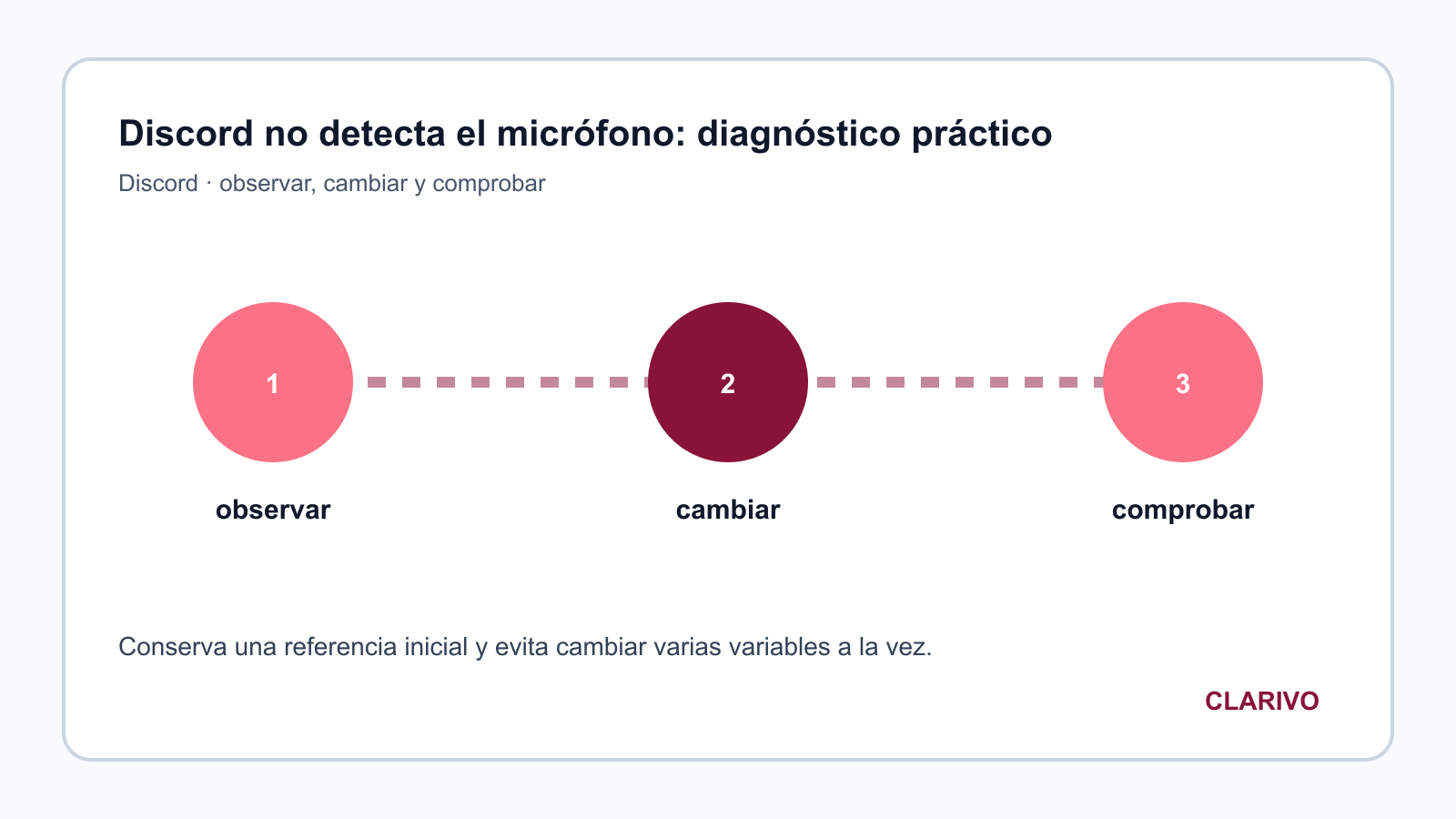
Diagrama de Clarivo: observar, cambiar una variable y comprobar el resultado.
Preguntas frecuentes
¿La misma solución sirve para cualquier dispositivo?
No necesariamente. Las opciones pueden cambiar por sistema, región, edición y versión. Si no ves un menú, busca su equivalente en la documentación oficial, no fuerces una ruta inventada.
¿Debo reinstalar o restablecer?
Son medidas posteriores al diagnóstico. Úsalas solo después de respaldar lo importante y confirmar que el problema no se debe a conexión, permisos, espacio o una interrupción del servicio.
Lecturas relacionadas
Fuentes consultadas
Una rutina de revisión útil
Programa una revisión corta después de una actualización importante o cuando cambies de dispositivo. En Discord, confirma que el ajuste sigue activo, que el rendimiento no empeoró y que los accesos o permisos siguen siendo los que esperas. Una nota con fecha, versión y resultado basta para no depender de la memoria.
Si el caso se repite, agrupa las pruebas: primero plataforma y conexión, después configuración y por último reinstalación o asistencia. Ese orden reduce la posibilidad de perder información útil y evita atribuir a una sola causa un problema que en realidad tiene varias.
Checklist final
Define qué quieres mejorar o resolver y conserva una referencia del estado inicial.
Usa primero funciones integradas y documentación oficial; evita descargables que prometen resultados automáticos.
Prueba el cambio en una situación pequeña antes de aplicarlo a toda tu cuenta, equipo o colección.
Comprueba el resultado desde el dispositivo y la versión donde realmente usarás Discord.
Si aparecen datos perdidos, cobros, bloqueos o alertas de seguridad, detén la prueba y busca soporte.
Una guía técnica no puede sustituir el manual del fabricante ni las condiciones de tu cuenta. Los nombres de menús y funciones cambian con las actualizaciones; si una opción no coincide, conserva la intención del paso y busca el equivalente documentado. Así evitas convertir una recomendación general en una instrucción insegura.
Documentar el resultado también forma parte de la solución: saber qué cambió, qué no y qué versión usaste permite repetir una mejora o explicar el problema con precisión.
Conclusión
La mejor solución para Discord es la que puedes verificar y mantener sin perder control sobre tus datos. Si los pasos anteriores no explican el síntoma, conserva la evidencia y utiliza el soporte oficial correspondiente.