Cómo proteger un PDF con contraseña y permisos requiere mirar primero qué está fallando y qué datos pueden verse afectados. La guía está pensada para resolver el caso de forma gradual, sin prometer una configuración universal.
La respuesta depende de la versión, el dispositivo y la forma en que uses PDF. Por eso conviene observar el problema antes de cambiar ajustes: una opción que ayuda en un equipo puede no existir o tener otro efecto en otro. Esta guía parte de señales comprobables y separa las medidas reversibles de las que pueden borrar datos o afectar la cuenta.
Qué debes proteger
Antes de modificar PDF, distingue entre caché y datos permanentes, entre una sesión y una copia de seguridad, y entre una preferencia local y una configuración sincronizada. No compartas códigos de acceso, enlaces privados ni capturas que expongan información sensible.
Configuración segura
Activa la verificación adicional de la cuenta cuando esté disponible.
Revisa permisos y dispositivos conectados.
Conserva el original antes de comprimir, borrar, convertir o mover archivos.
Prueba la restauración de una copia importante antes de confiar en ella.
Errores que conviene evitar
Desconfía de aplicaciones que prometen acelerar, recuperar o limpiar sin explicar qué datos necesitan. Borrar la caché puede ser reversible; borrar almacenamiento, una cuenta o un archivo original no siempre lo es.
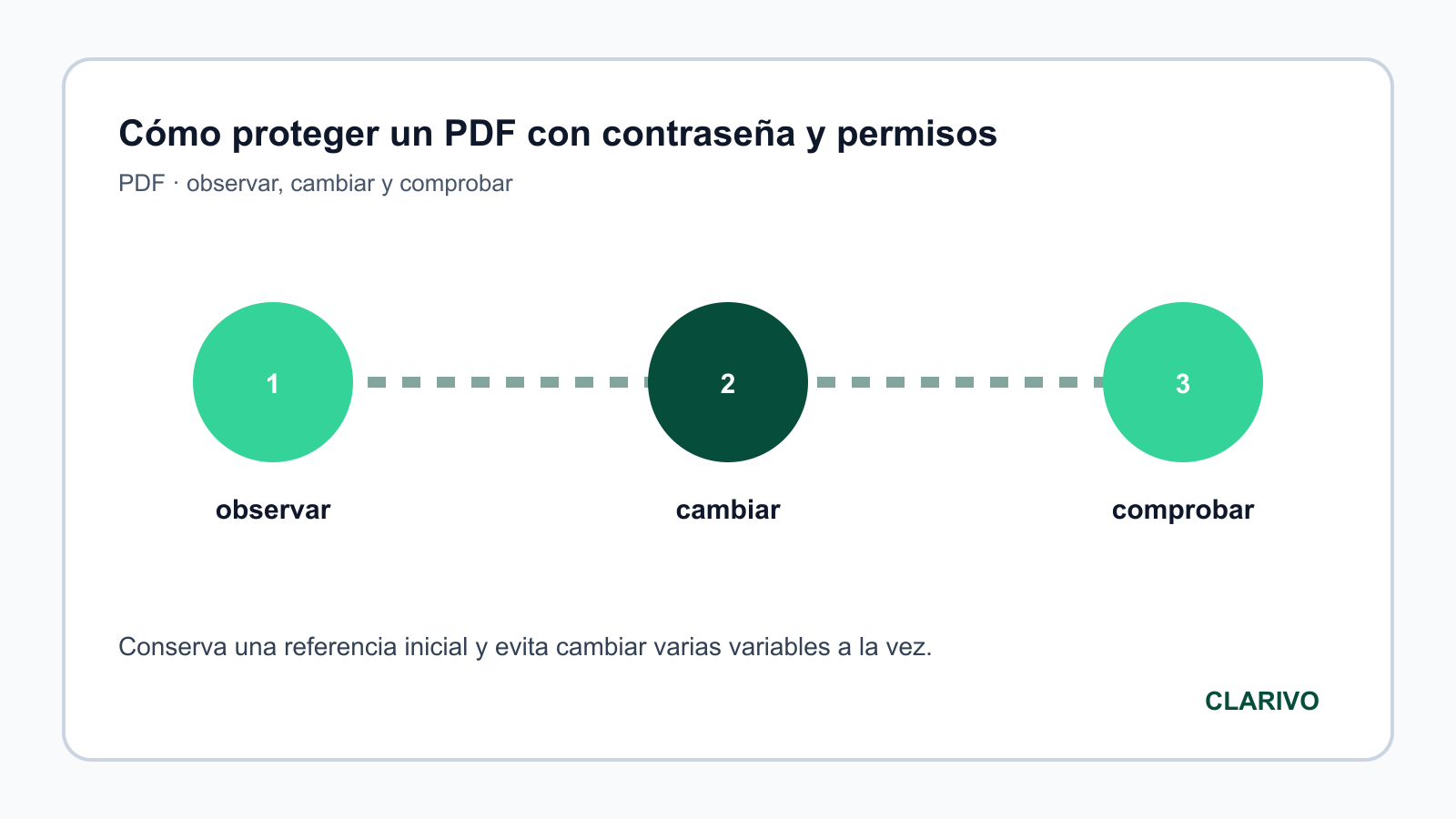
Diagrama de Clarivo: observar, cambiar una variable y comprobar el resultado.
Preguntas frecuentes
¿La misma solución sirve para cualquier dispositivo?
No necesariamente. Las opciones pueden cambiar por sistema, región, edición y versión. Si no ves un menú, busca su equivalente en la documentación oficial, no fuerces una ruta inventada.
¿Debo reinstalar o restablecer?
Son medidas posteriores al diagnóstico. Úsalas solo después de respaldar lo importante y confirmar que el problema no se debe a conexión, permisos, espacio o una interrupción del servicio.
Lecturas relacionadas
Fuentes consultadas
Protege el estado original
Antes de limpiar, convertir, compartir o restablecer algo relacionado con PDF, confirma dónde está el original y cómo se recupera. Una sincronización no siempre equivale a una copia independiente. Si hay una cuenta involucrada, revisa primero el correo o método de acceso y los dispositivos autorizados.
Después de aplicar el cambio, comprueba que todavía puedes abrir el archivo, iniciar sesión o recuperar la configuración. Si el servicio ofrece historial de versiones o exportación, úsalo antes de una operación destructiva. No publiques datos personales en capturas de error ni entregues códigos de verificación a terceros.
Checklist final
Define qué quieres mejorar o resolver y conserva una referencia del estado inicial.
Usa primero funciones integradas y documentación oficial; evita descargables que prometen resultados automáticos.
Prueba el cambio en una situación pequeña antes de aplicarlo a toda tu cuenta, equipo o colección.
Comprueba el resultado desde el dispositivo y la versión donde realmente usarás PDF.
Si aparecen datos perdidos, cobros, bloqueos o alertas de seguridad, detén la prueba y busca soporte.
Una guía técnica no puede sustituir el manual del fabricante ni las condiciones de tu cuenta. Los nombres de menús y funciones cambian con las actualizaciones; si una opción no coincide, conserva la intención del paso y busca el equivalente documentado. Así evitas convertir una recomendación general en una instrucción insegura.
Documentar el resultado también forma parte de la solución: saber qué cambió, qué no y qué versión usaste permite repetir una mejora o explicar el problema con precisión.
Conclusión
La mejor solución para PDF es la que puedes verificar y mantener sin perder control sobre tus datos. Si los pasos anteriores no explican el síntoma, conserva la evidencia y utiliza el soporte oficial correspondiente.