Cómo organizar tareas y archivos escolares en la nube requiere mirar primero qué está fallando y qué datos pueden verse afectados. La guía está pensada para resolver el caso de forma gradual, sin prometer una configuración universal.
La respuesta depende de la versión, el dispositivo y la forma en que uses Herramientas escolares. Por eso conviene observar el problema antes de cambiar ajustes: una opción que ayuda en un equipo puede no existir o tener otro efecto en otro. Esta guía parte de señales comprobables y separa las medidas reversibles de las que pueden borrar datos o afectar la cuenta.
Identifica el tipo de problema
Un fallo de Herramientas escolares puede parecer igual que una caída de conexión, falta de espacio, permiso insuficiente o incompatibilidad. Comprueba si ocurre en una sola cuenta, en otro dispositivo o después de una actualización. Esa comparación evita reinstalar o restablecer todo sin necesidad.
Diagnóstico paso a paso
Reproduce el problema y anota el momento exacto.
Comprueba conexión, almacenamiento, temperatura y actualizaciones pendientes.
Cierra solo las aplicaciones que reconozcas y vuelve a probar.
Si persiste, guarda la captura o mensaje de error y consulta el soporte oficial.
Cuándo dejar de probar
Detente si aparecen avisos de seguridad, pérdida de datos, calentamiento anormal, cobros o bloqueos de cuenta. Esos síntomas requieren el canal del proveedor o un técnico, no más cambios al azar.
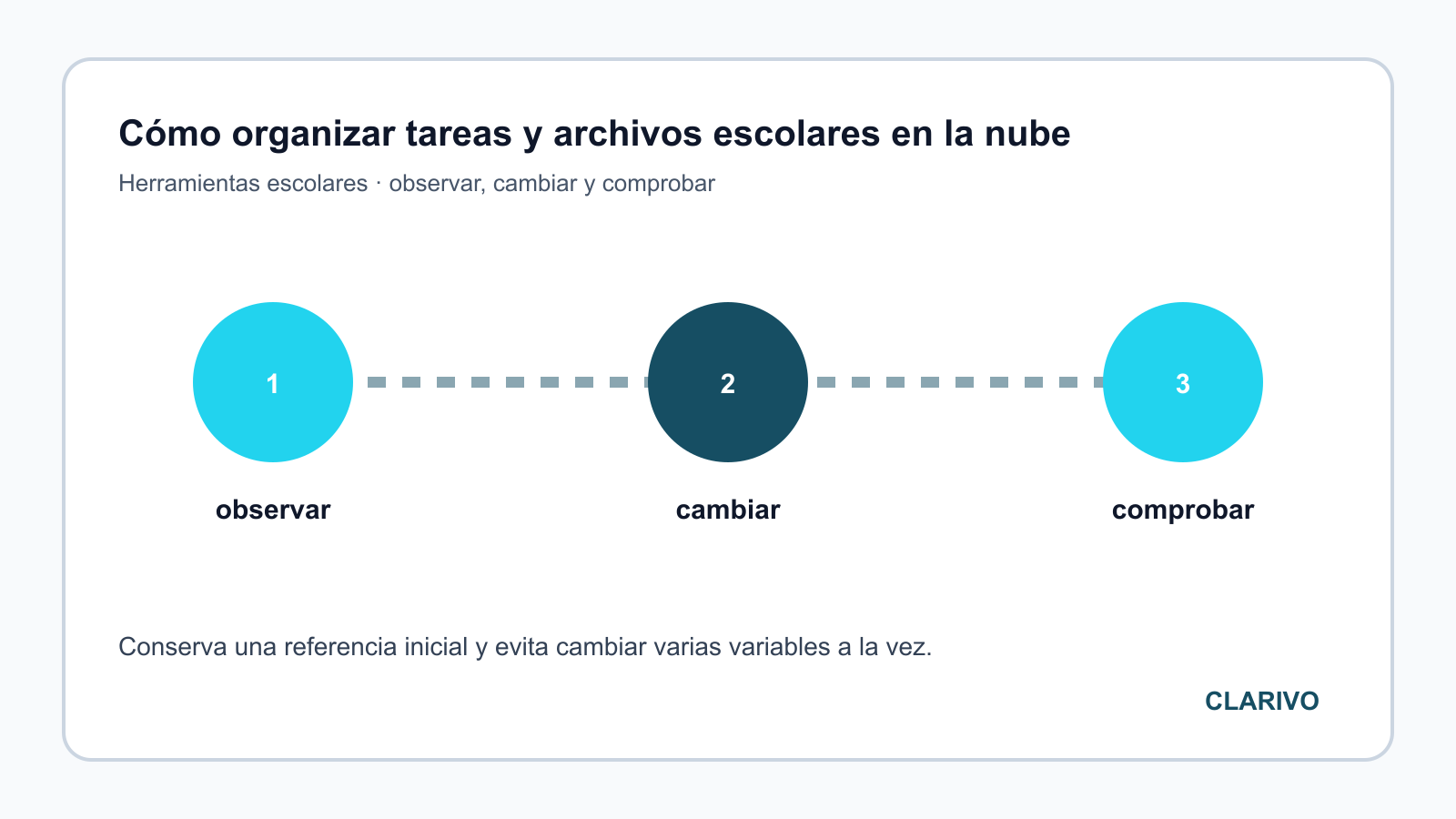
Diagrama de Clarivo: observar, cambiar una variable y comprobar el resultado.
Preguntas frecuentes
¿La misma solución sirve para cualquier dispositivo?
No necesariamente. Las opciones pueden cambiar por sistema, región, edición y versión. Si no ves un menú, busca su equivalente en la documentación oficial, no fuerces una ruta inventada.
¿Debo reinstalar o restablecer?
Son medidas posteriores al diagnóstico. Úsalas solo después de respaldar lo importante y confirmar que el problema no se debe a conexión, permisos, espacio o una interrupción del servicio.
Lecturas relacionadas
Fuentes consultadas
Conclusión
La mejor solución para Herramientas escolares es la que puedes verificar y mantener sin perder control sobre tus datos. Si los pasos anteriores no explican el síntoma, conserva la evidencia y utiliza el soporte oficial correspondiente.