Cómo organizar el espacio de Google Drive y Gmail requiere mirar primero qué está fallando y qué datos pueden verse afectados. La guía está pensada para resolver el caso de forma gradual, sin prometer una configuración universal.
La respuesta depende de la versión, el dispositivo y la forma en que uses Google. Por eso conviene observar el problema antes de cambiar ajustes: una opción que ayuda en un equipo puede no existir o tener otro efecto en otro. Esta guía parte de señales comprobables y separa las medidas reversibles de las que pueden borrar datos o afectar la cuenta.
Identifica el tipo de problema
Un fallo de Google puede parecer igual que una caída de conexión, falta de espacio, permiso insuficiente o incompatibilidad. Comprueba si ocurre en una sola cuenta, en otro dispositivo o después de una actualización. Esa comparación evita reinstalar o restablecer todo sin necesidad.
Diagnóstico paso a paso
Reproduce el problema y anota el momento exacto.
Comprueba conexión, almacenamiento, temperatura y actualizaciones pendientes.
Cierra solo las aplicaciones que reconozcas y vuelve a probar.
Si persiste, guarda la captura o mensaje de error y consulta el soporte oficial.
Cuándo dejar de probar
Detente si aparecen avisos de seguridad, pérdida de datos, calentamiento anormal, cobros o bloqueos de cuenta. Esos síntomas requieren el canal del proveedor o un técnico, no más cambios al azar.
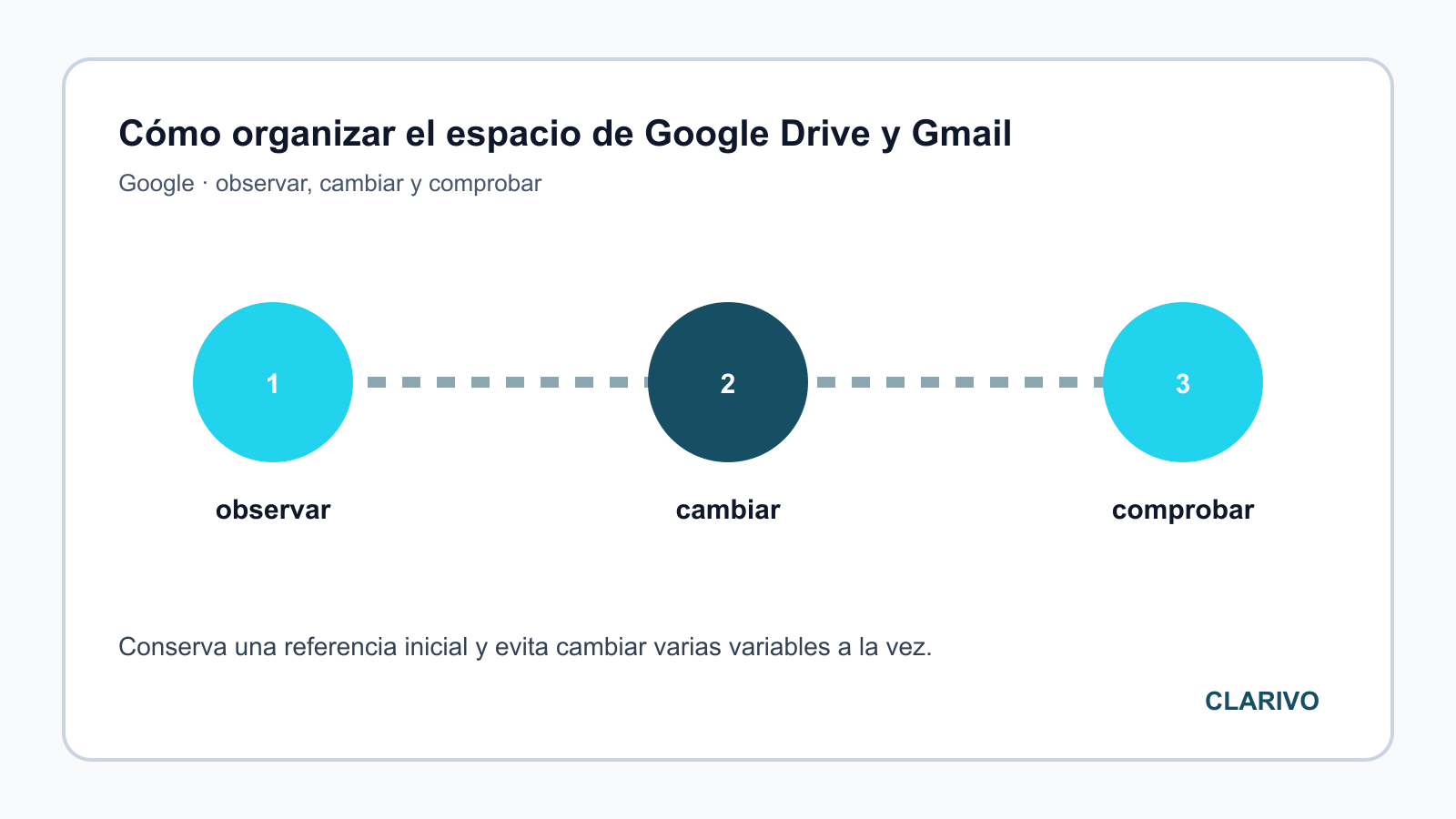
Diagrama de Clarivo: observar, cambiar una variable y comprobar el resultado.
Preguntas frecuentes
¿La misma solución sirve para cualquier dispositivo?
No necesariamente. Las opciones pueden cambiar por sistema, región, edición y versión. Si no ves un menú, busca su equivalente en la documentación oficial, no fuerces una ruta inventada.
¿Debo reinstalar o restablecer?
Son medidas posteriores al diagnóstico. Úsalas solo después de respaldar lo importante y confirmar que el problema no se debe a conexión, permisos, espacio o una interrupción del servicio.
Lecturas relacionadas
Fuentes consultadas
Comprobaciones que ahorran tiempo
Repite el fallo después de reiniciar solo el componente implicado y luego en un segundo contexto, si es posible. Por ejemplo, compara otra conexión, otro perfil o un archivo pequeño. Si allí funciona, no concluyas que Google está roto en general: puede haber un problema de red, permisos, caché o datos locales.
Guarda el texto exacto del aviso, la versión de la aplicación y el sistema operativo. El soporte puede necesitar esos datos para distinguir una incidencia conocida de un caso específico del equipo. Evita borrar registros antes de copiarlos.
Checklist final
Define qué quieres mejorar o resolver y conserva una referencia del estado inicial.
Usa primero funciones integradas y documentación oficial; evita descargables que prometen resultados automáticos.
Prueba el cambio en una situación pequeña antes de aplicarlo a toda tu cuenta, equipo o colección.
Comprueba el resultado desde el dispositivo y la versión donde realmente usarás Google.
Si aparecen datos perdidos, cobros, bloqueos o alertas de seguridad, detén la prueba y busca soporte.
Una guía técnica no puede sustituir el manual del fabricante ni las condiciones de tu cuenta. Los nombres de menús y funciones cambian con las actualizaciones; si una opción no coincide, conserva la intención del paso y busca el equivalente documentado. Así evitas convertir una recomendación general en una instrucción insegura.
Documentar el resultado también forma parte de la solución: saber qué cambió, qué no y qué versión usaste permite repetir una mejora o explicar el problema con precisión.
Conclusión
La mejor solución para Google es la que puedes verificar y mantener sin perder control sobre tus datos. Si los pasos anteriores no explican el síntoma, conserva la evidencia y utiliza el soporte oficial correspondiente.