TikTok procesa los videos para almacenarlos y distribuirlos, pero “TikTok bajó la calidad” puede significar varias cosas. El archivo pudo salir borroso de la cámara, el editor pudo exportarlo con una resolución menor, la subida pudo terminar incompleta o el reproductor pudo mostrar una versión adaptada a la conexión. La forma correcta de investigar es localizar el punto donde cambia la imagen.
Esta guía no promete desactivar el procesamiento de la plataforma. Enseña a entregar un archivo limpio y a evitar pérdidas innecesarias antes de que TikTok haga su propio trabajo.
Las cuatro etapas que debes comparar
Original: mira el archivo directamente en el teléfono o cámara.
Exportado: compara el resultado después del editor.
Subido: espera a que la publicación termine de procesar.
Reproducido: abre el video desde otra red o dispositivo.
La escena puede engañar al compresor
La compresión tiene más dificultad con poca luz, ruido, confeti, hojas, agua y movimiento rápido. Una escena bien iluminada y estable suele conservar mejor los detalles. Esto no significa que debas borrar el estilo del video: solo ayuda a entender por qué dos grabaciones con la misma resolución pueden quedar diferentes.
El editor puede recomprimir
Si exportas un video, lo vuelves a abrir en otra app y lo guardas de nuevo, cada paso puede quitar detalle. Mantén el original y exporta una sola versión final. Revisa que la orientación y la proporción no cambien; las conversiones de horizontal a vertical pueden recortar o reescalar.
Procesamiento y reproducción no son lo mismo
Una publicación recién creada puede tardar en procesarse. Además, el reproductor puede elegir una versión adaptada a la red. Prueba con Wi‑Fi y datos móviles, espera unos minutos y revisa desde otro dispositivo. Si solo tú ves el video borroso mientras otros lo ven bien, puede ser una cuestión de reproducción, no del archivo publicado.
Sube un archivo que no necesite rescate
Graba con buena luz, limpia la lente y evita el zoom digital. Exporta en una resolución razonable para el video vertical; TikTok Studio documenta MP4 o WebM y una referencia de 720×1280 o superior para subida web, aunque las funciones pueden cambiar por región y versión. No agregues bordes o texto diminuto que se vuelva ilegible al reducirse.
Prueba mínima para encontrar la causa
Crea un clip de pocos segundos con buena luz y poco movimiento.
Guárdalo sin pasar por otras apps.
Súbelo sin filtros adicionales y espera el procesamiento.
Compara desde la misma red y luego desde otra.
Si el clip limpio se ve bien, vuelve a introducir filtros o ediciones uno por uno.
Para mejorar el flujo de exportación, revisa la guía de calidad de subida. Si el teléfono está lleno y el editor falla al guardar, mira cómo liberar espacio de TikTok.
Errores que suelen confundirse con compresión
Ver una previsualización de baja calidad mientras el video sigue cargando.
Reproducir con datos limitados y asumir que el archivo está dañado.
Confundir enfoque perdido con compresión.
Exportar varias veces y comparar solo el último archivo.
Creer que una resolución mayor arregla mala iluminación.
Preguntas frecuentes
¿Puedo evitar toda compresión?
No puedes controlar todo el procesamiento de una plataforma. Sí puedes evitar compresión innecesaria antes de subir y comprobar la reproducción.
¿Por qué el mismo video se ve diferente en otro teléfono?
La pantalla, la conexión y la versión del reproductor pueden mostrar distintas calidades adaptativas.
¿Borrar y volver a subir mejora el video?
No necesariamente. Crea otra publicación y no corrige un archivo de entrada o exportación defectuoso.
Qué comparar para encontrar la pérdida
Guarda una copia del archivo que subiste y compárala con el vídeo publicado después de que termine el procesamiento. Observa tres zonas: texto pequeño, degradados de color y movimiento rápido. Si el original ya presenta artefactos, TikTok no puede recuperarlos; si aparecen solo después de publicar, revisa la exportación, la conexión y las opciones de calidad disponibles en tu cuenta y aplicación.
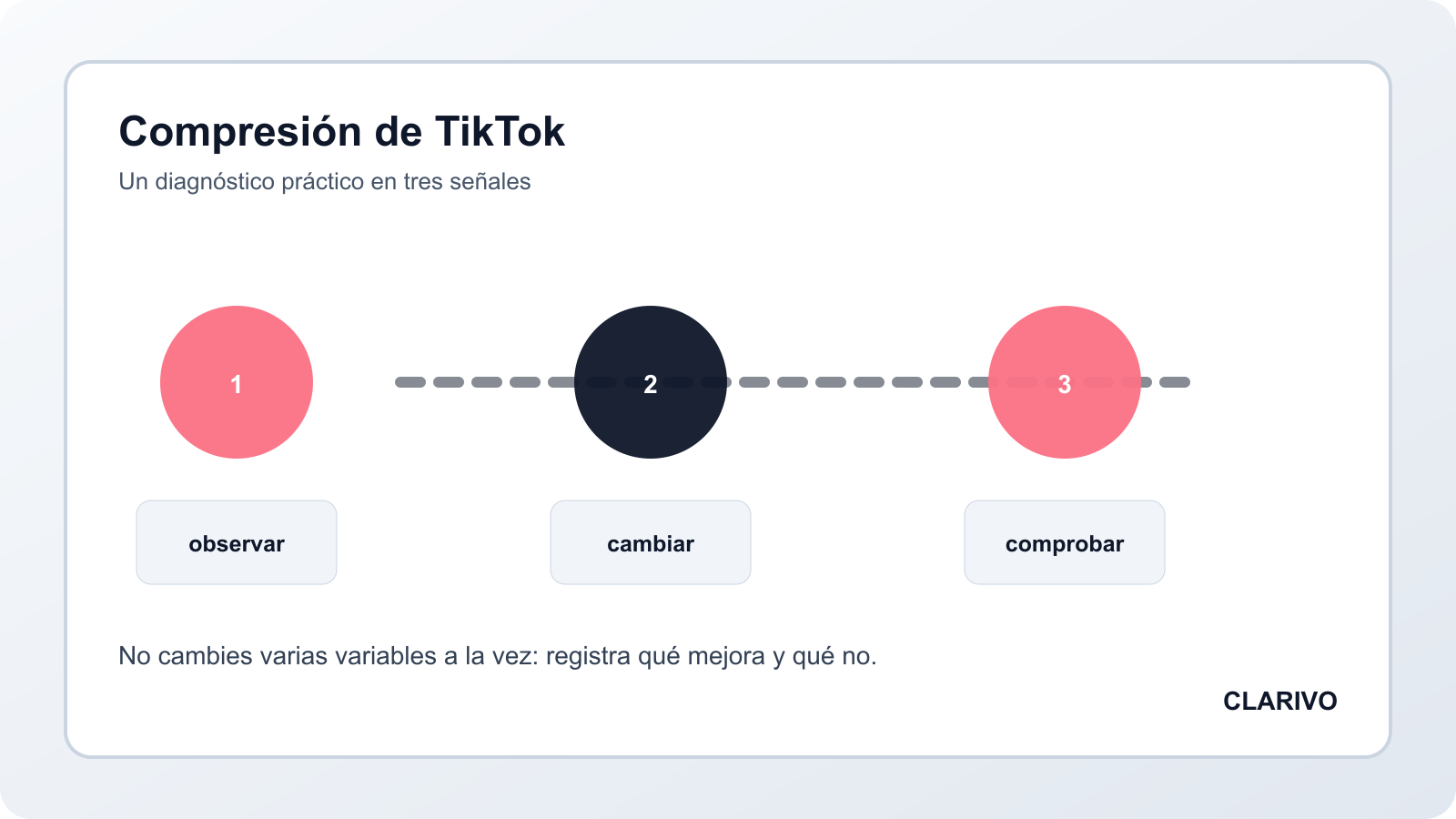
Evita subir muchas veces el mismo archivo para “probar”: cada nueva publicación pasa por su propio procesamiento y no demuestra que la siguiente vaya a verse mejor. Cambia una variable por vez, conserva el archivo original y anota la versión de la app.
Conclusión
Localiza el punto de pérdida: cámara, exportación, procesamiento o reproducción. Un archivo original limpio, una sola exportación y una prueba con otra red te darán una respuesta más útil que copiar una configuración al azar.
Fuentes consultadas: documentación de creación de TikTok, TikTok Studio y edición y publicación.