Una copia de seguridad de WhatsApp no se confirma porque aparezca una fecha antigua. Antes de cambiar de teléfono, verifica la cuenta de Google, la hora de la última copia, el espacio disponible y si los videos están incluidos. También distingue una copia de WhatsApp de la copia general de Android: sirven para cosas relacionadas, pero no son intercambiables en todos los casos.
Qué necesitas antes de empezar
El mismo número de teléfono que usarás para verificar WhatsApp.
La cuenta de Google correcta iniciada en el dispositivo.
Espacio disponible en el teléfono y en la cuenta de almacenamiento.
Una conexión estable, preferentemente Wi‑Fi para una copia grande.
El método de cifrado, si activaste copias de extremo a extremo.
Configura la copia
En WhatsApp, abre Ajustes > Chats > Copia de seguridad. Selecciona la cuenta de Google y elige una frecuencia. Revisa la opción para incluir videos: puede aumentar mucho el tamaño. Después toca Guardar o Hacer copia ahora y espera a que termine, sin cerrar la aplicación ni cambiar de red durante el proceso.
Las etiquetas y rutas pueden cambiar por versión. Si no aparece el menú, actualiza WhatsApp desde la tienda oficial y revisa el centro de ayuda.
Verifica la copia, no solo el inicio
Comprueba que se actualizó la fecha y que no aparece un error de espacio o cuenta. Si la copia pesa mucho, revisa medios grandes antes de repetir. Una copia que falla a mitad no es una copia utilizable, aunque el botón haya empezado el proceso.
Qué pasa con el cifrado
WhatsApp ofrece copias de seguridad cifradas de extremo a extremo. Si activas esa protección, necesitas la contraseña o clave correspondiente para restaurar. No la guardes dentro de la misma cuenta que intentas recuperar ni la compartas por chat. Si la olvidas, el proveedor no puede leerla por ti.
Antes de cambiar de teléfono
Haz una copia manual reciente.
Comprueba la fecha y el tamaño.
Confirma que videos importantes estén incluidos o guardados aparte.
Conserva acceso a la cuenta de Google y al número.
No borres el teléfono antiguo hasta probar la restauración.
Google explica que la transferencia a otro Android puede requerir abrir WhatsApp en el dispositivo nuevo, verificar el número y restaurar desde la copia. Las pantallas exactas dependen de la versión y del fabricante.
Qué no respalda una copia por arte de magia
Un archivo que nunca estuvo en la copia no aparece al restaurar. Los videos excluidos, borradores locales y archivos borrados antes del respaldo pueden quedar fuera. Si una conversación es crítica, guarda los documentos importantes en una ubicación independiente.
Errores frecuentes
Elegir una cuenta de Google distinta.
No tener suficiente espacio en Drive o en el teléfono.
Interrumpir la copia cuando incluye muchos videos.
Olvidar la contraseña de una copia cifrada.
Desinstalar el teléfono antiguo antes de comprobar la restauración.
Para reducir el tamaño antes de copiar, revisa cómo liberar espacio en WhatsApp. Para evitar que el problema vuelva, configura la descarga automática según tu uso.
Preguntas frecuentes
¿La copia de Android reemplaza la de WhatsApp?
No necesariamente. Google indica que las copias del dispositivo incluyen distintas categorías y que la restauración de una app depende de la app y del sistema.
¿Incluye fotos y videos?
Depende de la configuración de WhatsApp. Revisa específicamente la opción de videos y conserva fuera de la copia los archivos irremplazables.
¿Puedo restaurar en un número diferente?
La restauración normalmente está vinculada al número verificado y a la cuenta de la copia. Consulta las condiciones actuales de WhatsApp antes de cambiarlo.
Cómo comprobar que la copia sirve
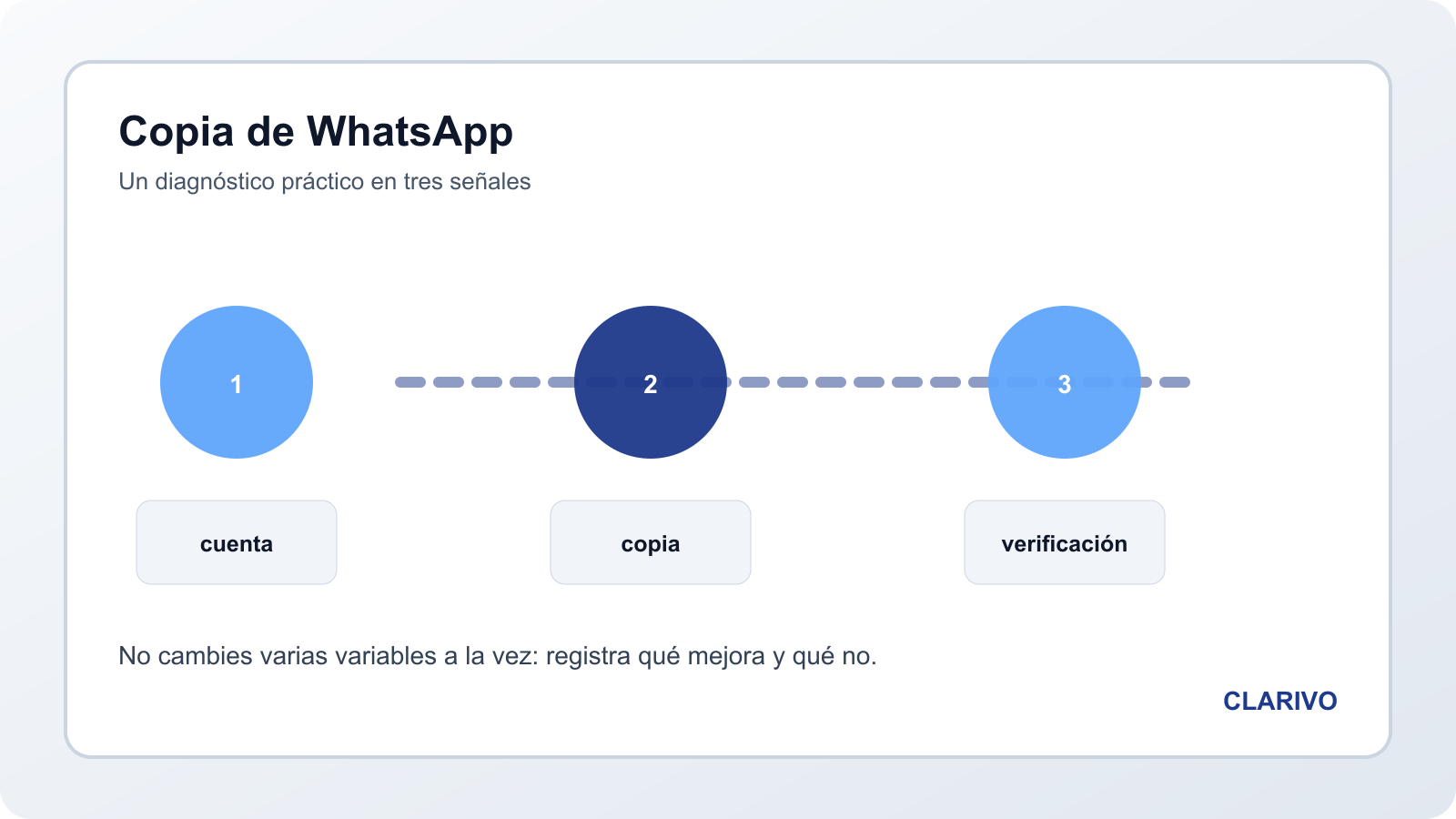
Una copia correcta debe poder asociarse a la misma cuenta y número que usarás al restaurarla. Revisa la fecha y el tamaño mostrados por WhatsApp antes de cambiar de teléfono. En Android, confirma también que la cuenta de Google tenga espacio suficiente y que la conexión sea estable durante la operación.
No uses una copia de seguridad como sustituto del archivo original para fotos o documentos importantes. Conserva esos archivos en una ubicación independiente. Si vas a restaurar, instala WhatsApp desde una fuente legítima, verifica el número y sigue el flujo que muestra la aplicación; aceptar una restauración equivocada puede dejarte con un estado distinto del esperado.
Conclusión
Una copia correcta tiene cuenta, número, espacio, fecha reciente y restauración posible. Hazla antes del cambio, verifica el resultado y conserva una copia independiente de los archivos más importantes.
Fuentes consultadas: WhatsApp sobre copias, WhatsApp sobre restauración, transferencia de Android y copias de Android.