WhatsApp separa dos decisiones que suelen confundirse: descargar un archivo dentro de la aplicación y mostrarlo en la galería del teléfono. Puedes impedir la descarga automática para ahorrar datos y almacenamiento, pero eso no elimina archivos que ya recibiste. También puedes ocultar medios de la galería sin impedir que ocupen espacio dentro de WhatsApp.
Configura la descarga automática
Abre WhatsApp > Ajustes > Almacenamiento y datos. Busca Descarga automática de medios y revisa por separado datos móviles, Wi‑Fi y roaming. Desmarca fotos, audio, videos o documentos que prefieras descargar manualmente. Las etiquetas pueden variar según la versión.
Elige una política que puedas mantener
Datos móviles: suele tener sentido limitar videos y documentos grandes.
Wi‑Fi: puedes permitir fotos si las necesitas, pero desactivar videos reduce crecimiento automático.
Roaming: desactiva medios salvo que tengas una razón concreta.
El objetivo no es impedir toda descarga: es que cada archivo grande sea una decisión. Cuando toques un medio, podrás descargarlo de forma manual según la configuración disponible.
Descarga automática no es visibilidad
La opción de visibilidad de medios decide si los archivos nuevos aparecen en la galería. Desactivarla puede mantener la galería personal más limpia, pero el archivo puede seguir dentro del almacenamiento de WhatsApp. Para liberar espacio, usa el administrador de almacenamiento y elimina archivos seleccionados.
Revisa lo que ya está descargado
Ve a la información de chats y a la gestión de almacenamiento. WhatsApp ha incorporado herramientas para localizar archivos grandes dentro de un chat. Revisa antes de eliminar: un video de un grupo puede ser irrelevante o la única copia de un momento importante.
Si quieres limpiar sin borrar conversaciones, sigue la guía de almacenamiento seguro.
Respaldos y medios
Cambiar la descarga automática no revisa por sí mismo la configuración de la copia. Si necesitas conservar videos en un respaldo, comprueba si la copia de WhatsApp los incluye. Una política de descargas más estricta puede ahorrar espacio, pero también significa que tendrás que descargar manualmente un archivo antes de perder acceso a él.
Errores frecuentes
Desactivar visibilidad pensando que se dejó de descargar.
Permitir todos los videos por Wi‑Fi y olvidar que los grupos reciben muchos.
Borrar la carpeta de medios con el explorador sin revisar conversaciones.
Desactivar copias de seguridad para ahorrar espacio sin crear otra copia.
Creer que impedir descargas elimina archivos ya guardados.
Preguntas frecuentes
¿Puedo impedir solo los videos?
Sí, la configuración normalmente separa fotos, audio, videos y documentos por tipo de conexión.
¿Seguiré viendo la miniatura?
La aplicación puede mostrar una vista previa y pedir una descarga manual. El comportamiento exacto depende de la versión.
¿Esto borra mis fotos actuales?
No. Cambiar la descarga automática afecta el comportamiento futuro; los archivos actuales requieren una limpieza aparte.
Qué cambia según la conexión
Si recibes muchos videos en grupos, desactiva primero la descarga automática en datos móviles y roaming. En Wi‑Fi puedes permitir imágenes pequeñas y dejar los videos para una decisión manual. En una conexión compartida, la descarga automática también puede consumir el ancho de banda de otras personas, así que una política conservadora evita sorpresas.
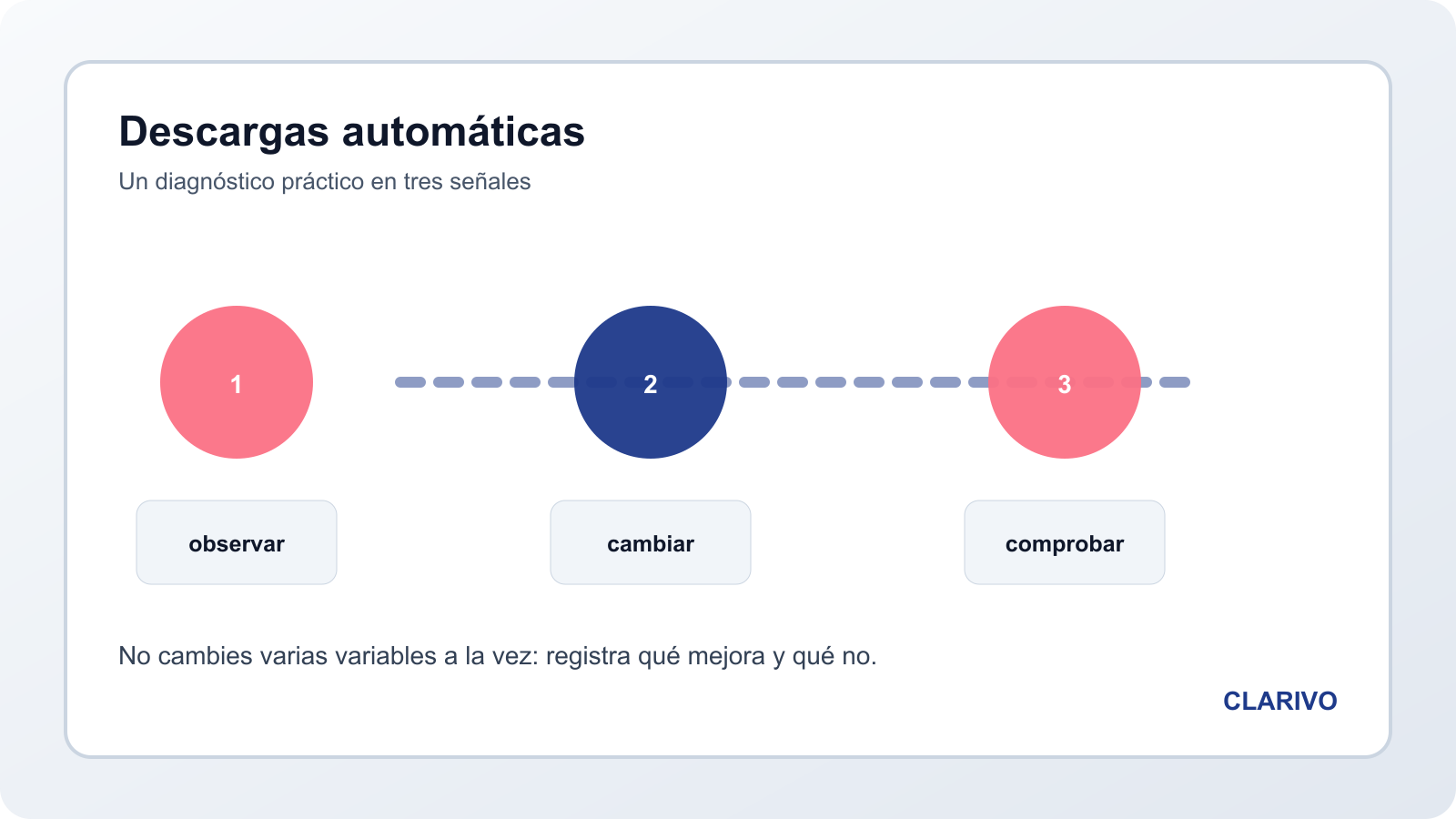
Cómo comprobar que el cambio funcionó
Envía o recibe un archivo de prueba en un chat.
Observa si aparece la opción de descargar en vez de abrirse automáticamente.
Revisa la carpeta de medios después de un día normal.
Comprueba la galería si también cambiaste la visibilidad de medios.
Si el almacenamiento continúa creciendo, vuelve a Administrar almacenamiento y revisa qué tipo de archivo está acumulándose. Para un teléfono casi lleno, sigue también la guía de limpieza segura de Android.
Qué cambia según la conexión
Las descargas automáticas consumen datos móviles y espacio local de manera distinta. Puedes permitir fotos con datos móviles y reservar vídeos o documentos para Wi-Fi, o desactivar todo y descargar solo lo que abras. La opción adecuada depende de tu plan y de cuánto espacio libre tengas; no existe una combinación universal.
Para comprobar que el ajuste funcionó, envía o recibe un archivo de prueba en un chat y observa si aparece descargado sin tocarlo. Si ya había elementos pendientes, esos archivos pueden seguir ocupando espacio aunque cambies la regla para los nuevos. Revísalos por separado desde el administrador de almacenamiento y elimina solo lo que hayas identificado.
Conclusión
Configura la auto-descarga por conexión, separa galería de almacenamiento y revisa archivos grandes desde WhatsApp. Así reduces consumo y espacio sin romper conversaciones ni borrar medios sin comprobar.
Fuentes consultadas: centro de ayuda sobre auto-descarga, visibilidad de medios, archivos de Android y gestión de almacenamiento de WhatsApp.