La batería dura menos cuando una o varias tareas mantienen activo el teléfono: pantalla brillante, mala cobertura, ubicación constante, videojuegos, video, sincronización o una app que no entra en reposo. El ajuste correcto no es desactivar todo, sino encontrar qué categoría consume y decidir qué necesitas conservar.
Los nombres de los menús dependen de Android y del fabricante. Usa Ajustes > Batería como punto de partida y revisa el periodo completo, no solo la última hora.
Autonomía no es salud de batería
La autonomía es cuánto dura una carga en un día concreto. La salud o capacidad máxima disminuye con los ciclos y el envejecimiento. Un teléfono puede tener buena salud y gastar mucho por una app; también puede gastar poco y tener una batería degradada. No confundas ambos diagnósticos.
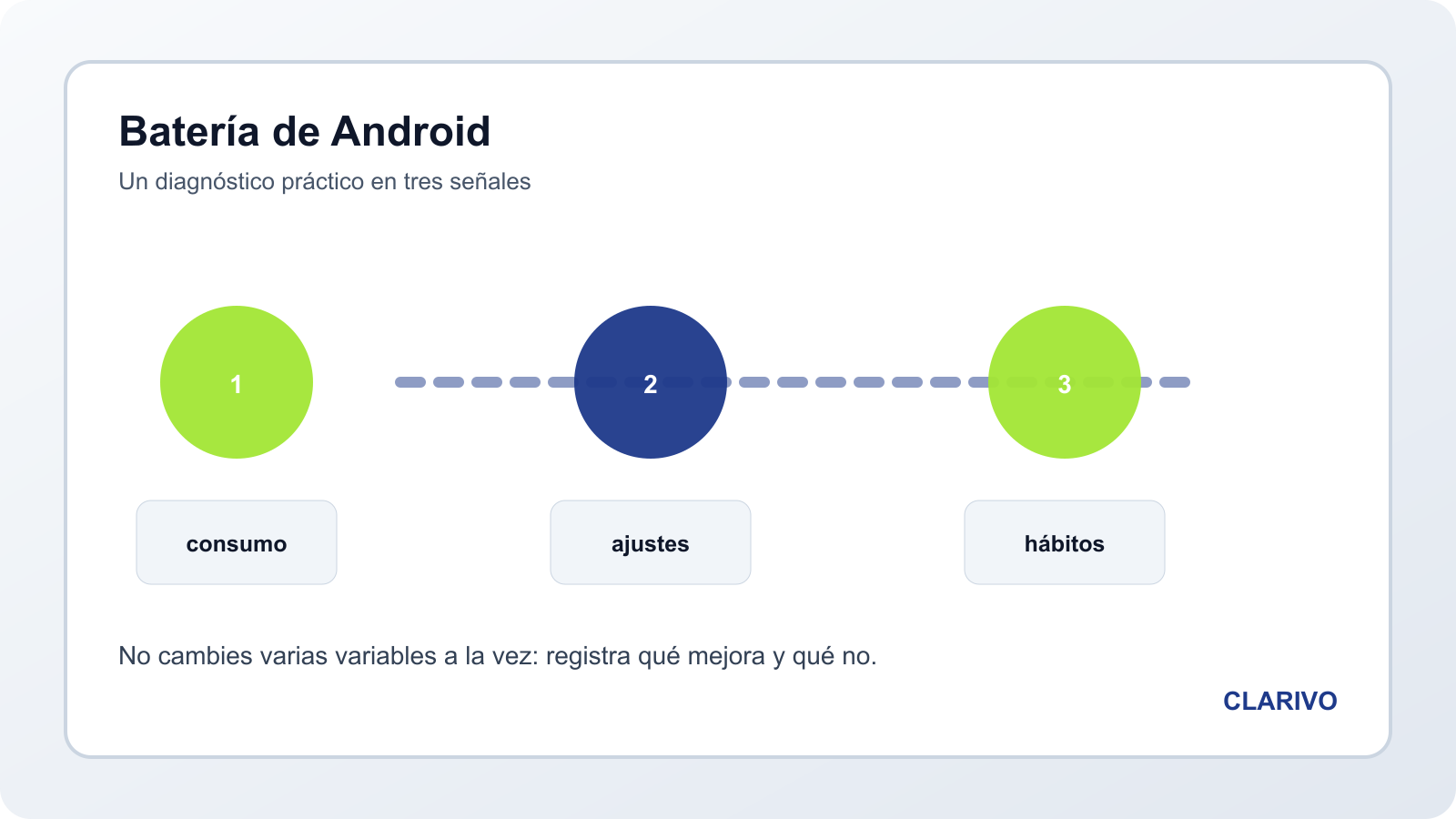
Encuentra el consumo real
Abre Ajustes > Batería y mira el consumo por aplicación.
Compara pantalla, red móvil, Wi‑Fi, ubicación y aplicaciones.
Si una app aparece arriba sin que la hayas usado mucho, revisa su actividad en segundo plano.
Repite la observación después de un día normal; una sola sesión puede ser engañosa.
Ajustes que normalmente ayudan
Reduce el brillo y el tiempo de pantalla
La pantalla suele ser uno de los consumidores más constantes. Usa brillo automático si funciona bien en tu entorno y acorta el tiempo de bloqueo. Una tasa de refresco alta puede gastar más en algunos dispositivos; cambia ese ajuste solo si prefieres autonomía frente a fluidez.
Usa ahorro de batería de forma consciente
El ahorro puede limitar sincronización, rendimiento o actividad en segundo plano. Es útil cuando necesitas llegar al final del día, pero puede retrasar notificaciones. No lo uses como una solución para una aplicación defectuosa sin revisar primero su consumo.
Controla ubicación y permisos
Permite ubicación “solo mientras se usa” cuando sea suficiente. Revisa las aplicaciones que acceden a ella en segundo plano y elimina permisos que ya no tengan sentido.
Evita señal débil cuando puedas
La búsqueda constante de red puede consumir más. En un sitio con mala cobertura, usa Wi‑Fi confiable o modo avión cuando no necesites comunicación. No mantengas Bluetooth, GPS o datos activos solo por costumbre si no los estás usando.
Juegos, calor y carga
Jugar, grabar y cargar al mismo tiempo produce una combinación exigente. El calor puede hacer que el teléfono reduzca rendimiento y también acelera el desgaste de la batería. Si juegas, baja gráficos cuando sea necesario, evita el sol y deja descansar el equipo antes de volver a cargarlo.
Para problemas de temperatura, revisa la guía sobre calor en Android.
Lo que no ayuda o puede causar problemas
Instalar varios “optimizadores” que se ejecutan todo el tiempo.
Forzar el cierre de todas las apps cada pocos minutos.
Desactivar actualizaciones de seguridad para ahorrar batería.
Usar cargadores o cables dañados.
Calibrar la batería con descargas completas como rutina: no es necesario para la mayoría de teléfonos actuales.
Cuándo revisar una app
Si el consumo aparece después de una actualización, comprueba que la app esté actualizada, reinicia y revisa sus permisos. Si no la necesitas, desinstálala. Si es esencial, limita actividad en segundo plano sabiendo que pueden retrasarse notificaciones o sincronización. No borres sus datos sin respaldo.
Preguntas frecuentes
¿Cerrar todas las apps mejora la batería?
No siempre. Android gestiona procesos; cerrar repetidamente puede hacer que se vuelvan a cargar. Concéntrate en la app que realmente consume.
¿El modo oscuro siempre ahorra batería?
Puede ayudar más en pantallas OLED cuando se usan colores oscuros, pero el efecto depende del panel y del brillo. No reemplaza revisar pantalla, señal y apps.
¿Debo dejar que la batería llegue a cero?
No como rutina. Las baterías modernas no necesitan una descarga completa para “recordar” su capacidad.
Autonomía y salud de la batería no son lo mismo
Una configuración puede hacer que el teléfono llegue al final del día con más carga, pero eso no significa que haya recuperado capacidad física. La autonomía depende del brillo, la señal, la temperatura, el uso de pantalla y las aplicaciones activas. La salud de la batería cambia con el desgaste y no se corrige instalando un optimizador.
Haz los cambios de uno en uno y observa el consumo durante un día normal. Si una app aparece de forma constante entre las primeras consumidoras sin que la uses, revisa sus permisos y actividad en segundo plano. Si el teléfono se apaga con porcentajes altos o la batería está hinchada, deja de usarlo y busca servicio técnico: ese caso no se resuelve con ajustes.
Conclusión
La batería mejora cuando reduces cargas reales: pantalla, red, ubicación, actividad en segundo plano y calor. Revisa el consumo antes de cambiar permisos y conserva un equilibrio entre autonomía, notificaciones y funciones que sí utilizas.
Fuentes consultadas: Ayuda oficial de Android, recomendaciones de Pixel, gestión de energía de Android y gestión de memoria.