Cuando una aplicación se cierra sola, no conviene empezar por “borrar datos”. El cierre puede venir de una actualización incompleta, falta de espacio, caché dañada, permisos, un componente del sistema o un error propio de la app. El diagnóstico cambia si se cierra solo una aplicación o si varias presentan el mismo problema.
Identifica el alcance
Solo una app: revisa su actualización, caché, permisos y compatibilidad.
Varias apps: mira Android, Google Play services, Android System WebView, espacio y actualizaciones.
Se cierra después de una acción: anota la pantalla o función que lo provoca.
Se congela y aparece “no responde”: puede ser un ANR, no exactamente el mismo tipo de fallo que un crash.
Pasos en orden
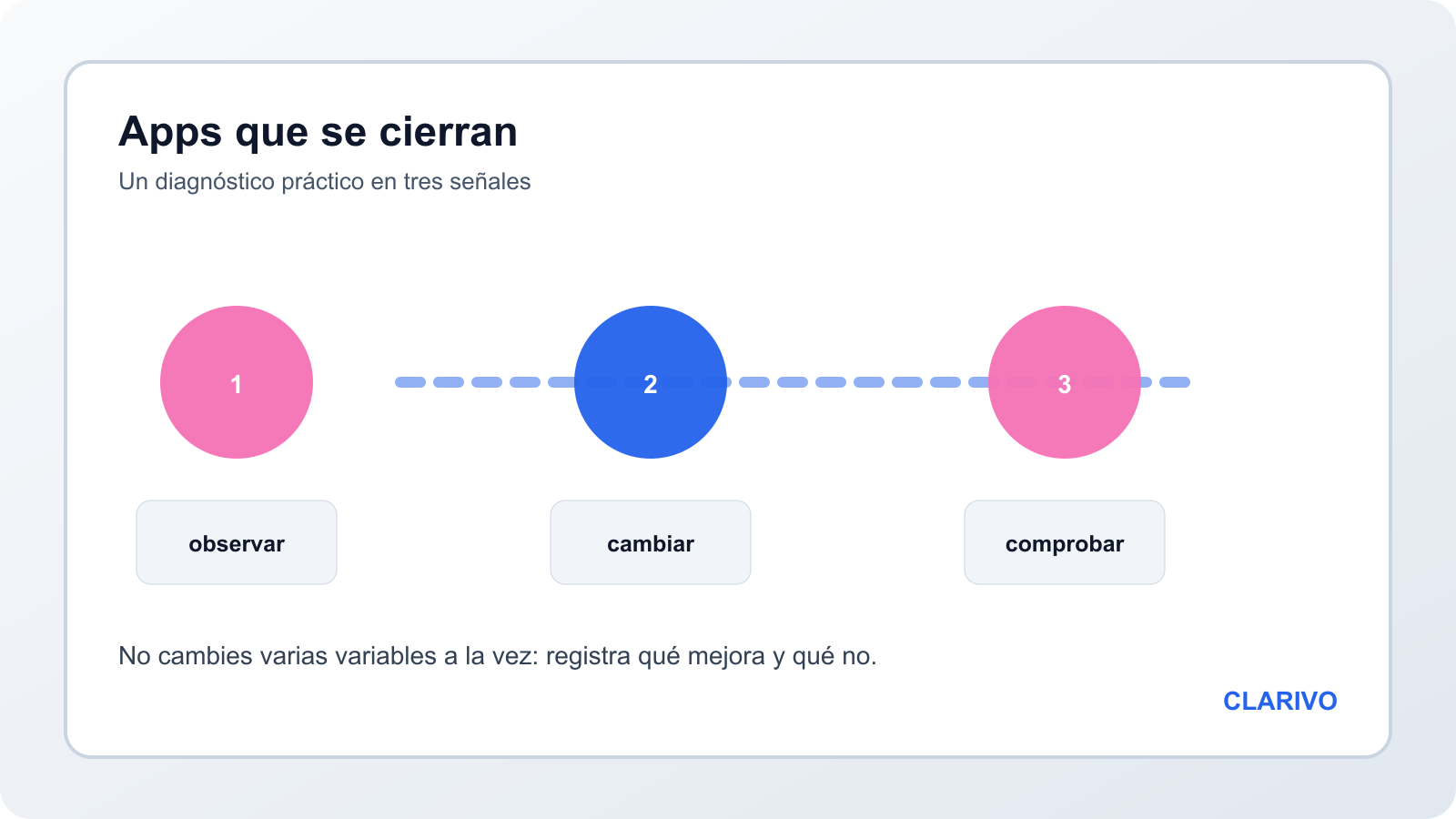
1. Reinicia el dispositivo
Un reinicio limpia estados temporales y cierra procesos. Después abre solo la app problemática para saber si el cambio fue suficiente.
2. Actualiza la app y Android
Instala la versión disponible desde Play Store y busca actualizaciones del sistema. Si el problema comenzó justo después de actualizar, revisa las notas de la app y reporta el fallo con modelo y versión.
3. Comprueba espacio
Las aplicaciones necesitan almacenamiento para actualizarse y crear datos temporales. Revisa Ajustes > Almacenamiento y libera espacio de forma selectiva. No confundas liberar almacenamiento con limpiar RAM.
4. Fuerza el cierre y borra caché
Desde Ajustes > Apps, abre la aplicación, toca Forzar detención y luego Almacenamiento > Borrar caché. La ruta puede cambiar. Borrar caché no es lo mismo que borrar almacenamiento: la segunda opción restablece la app.
5. Revisa permisos
Si la app necesita cámara, archivos, ubicación o micrófono y el permiso fue revocado, puede fallar al ejecutar esa función. Concede solo los permisos necesarios y vuelve a probar.
Componentes del sistema
Muchas apps dependen de Google Play services, Play Store o Android System WebView. Mantén estos componentes actualizados desde fuentes oficiales. No descargues versiones modificadas de sitios desconocidos. Si el problema es del navegador embebido de una app, WebView puede ser una pista, pero no lo desactives sin entender qué otras aplicaciones dependen de él.
Prueba en modo seguro
El modo seguro desactiva temporalmente aplicaciones de terceros. Si la app deja de fallar allí, una aplicación instalada recientemente —por ejemplo, un optimizador, grabador o filtro— puede estar interfiriendo. El procedimiento para entrar y salir cambia según el fabricante; consulta su soporte y no borres nada durante la prueba.
Cuándo borrar datos o reinstalar
Hazlo solo después de confirmar que la cuenta, archivos o configuraciones están sincronizados. En una app de mensajería, edición o notas, los datos locales pueden ser la única copia. En un juego, comprueba el método de inicio de sesión. Si reinstalas, usa Play Store y documenta la versión que funcionó o falló.
Si se cierran varias aplicaciones
Revisa si el teléfono está lleno, muy caliente o pendiente de una actualización. Comprueba que no haya una aplicación de seguridad, accesibilidad o superposición interfiriendo. Si también aparecen reinicios, errores gráficos o bloqueos del sistema, respalda tu información y contacta al fabricante.
Errores comunes
Instalar un APK antiguo como “solución” sin verificar la fuente.
Borrar datos antes de hacer una copia.
Forzar el cierre de todas las aplicaciones continuamente.
Desactivar componentes del sistema porque usan batería.
Asumir que el crash es de red cuando ocurre sin conexión.
Preguntas frecuentes
¿Borrar caché elimina mi sesión?
Normalmente no, pero los fabricantes separan “caché” y “almacenamiento”. Confirma el nombre de la opción antes de tocarla.
¿Por qué una app funciona después de reiniciar?
Puede haber quedado un proceso o recurso en un estado temporal. Si vuelve a fallar, registra cuándo ocurre y sigue el diagnóstico.
¿Qué es un ANR?
Es una situación en la que la interfaz deja de responder durante demasiado tiempo. Android la trata de forma distinta a un cierre por excepción; ambos requieren observar el contexto.
Casos en los que la solución no está dentro de la aplicación
Si una sola app falla después de una actualización, comprueba primero si el desarrollador tiene una versión nueva y si el sistema ofrece una actualización pendiente. Si varias aplicaciones se cierran, el patrón apunta más a Android, a una falta de espacio o a un componente compartido. En ese caso conviene revisar almacenamiento y actualizaciones antes de borrar datos de todas las apps.
Los cierres que aparecen solo al volver de segundo plano pueden relacionarse con la gestión de memoria: Android puede detener procesos para recuperar recursos. Evita promesas de “limpieza de RAM” que mantienen procesos abiertos sin resolver la causa. Si el error persiste, documenta el modelo, la versión del sistema y los pasos exactos para reproducirlo.
Conclusión
Empieza con reinicio, actualización, espacio, caché y permisos. Protege tus datos antes de borrar almacenamiento o reinstalar y distingue un fallo aislado de un problema del sistema completo. Si no se resuelve, el registro de versión, modelo y pasos reproducibles vale más que probar limpiadores al azar.
Fuentes consultadas: Ayuda de Android, documentación de crashes, ANR en Android y Ayuda de Google Play.