Un HUD bien configurado no es el que tiene más botones ni el que copia un diseño popular. Es el que te deja moverte, mirar, disparar y cambiar de acción sin tapar la información importante. En Free Fire, una mala distribución puede sentirse como falta de sensibilidad: el dedo llega tarde porque el control está lejos o toca otra acción por accidente.
La configuración cambia según el número de pulgares, el tamaño del teléfono y si usas controles adicionales. Empieza con la ergonomía, no con una captura de pantalla ajena.
Qué debe resolver un buen HUD
El botón principal de disparo debe estar al alcance de tu dedo dominante.
El joystick no debe obligarte a estirar la mano para moverte.
Los botones de salto, agacharse y tumbarse deben poder distinguirse con rapidez.
El mapa, la vida y la munición deben seguir visibles.
Los controles secundarios pueden ser más pequeños, pero no invisibles.
La pantalla táctil reconoce gestos y contactos, pero la respuesta percibida también depende de la superficie y del rendimiento del juego. Si hay retraso o tirones, revisa primero los FPS y no intentes resolverlo desplazando todos los botones.
Construye el HUD en tres capas
Capa 1: movimiento y cámara
Coloca el joystick donde el pulgar apoye de manera natural. Deja espacio para arrastrarlo sin golpear otro botón. Si miras con el mismo pulgar, conserva una zona libre para hacer el gesto; un joystick o icono demasiado grande puede robar ese espacio.
Capa 2: acciones de combate
El disparo, el cambio de arma y la recarga deben estar cerca, pero no superpuestos. Pon salto y agacharse en posiciones que permitan pulsarlos en secuencia. Haz una prueba con el personaje quieto y después en movimiento; muchos errores solo aparecen al combinar gestos.
Capa 3: acciones contextuales
Inventario, habilidades, marcadores y micrófono no necesitan ocupar el centro de la pantalla. Mantén estos controles accesibles, pero fuera de la zona donde apuntas. Si un icono te tapa enemigos o el mapa, reduce su tamaño o muévelo hacia un borde seguro.
Cómo elegir tamaños y posiciones
Los controles principales deben ser lo bastante grandes para pulsarlos con precisión, especialmente en pantallas pequeñas. Un botón enorme no siempre es mejor: puede ocultar información y aumentar los toques accidentales. Cambia el tamaño de un solo control y juega una partida de prueba antes de modificar el siguiente.
Usa el modo de edición del HUD para identificar zonas de alcance. Si juegas con dos pulgares, reparte responsabilidades entre los lados. Si usas tres o cuatro dedos, reserva cada dedo para una acción concreta y evita que dos botones importantes queden en la misma ruta.
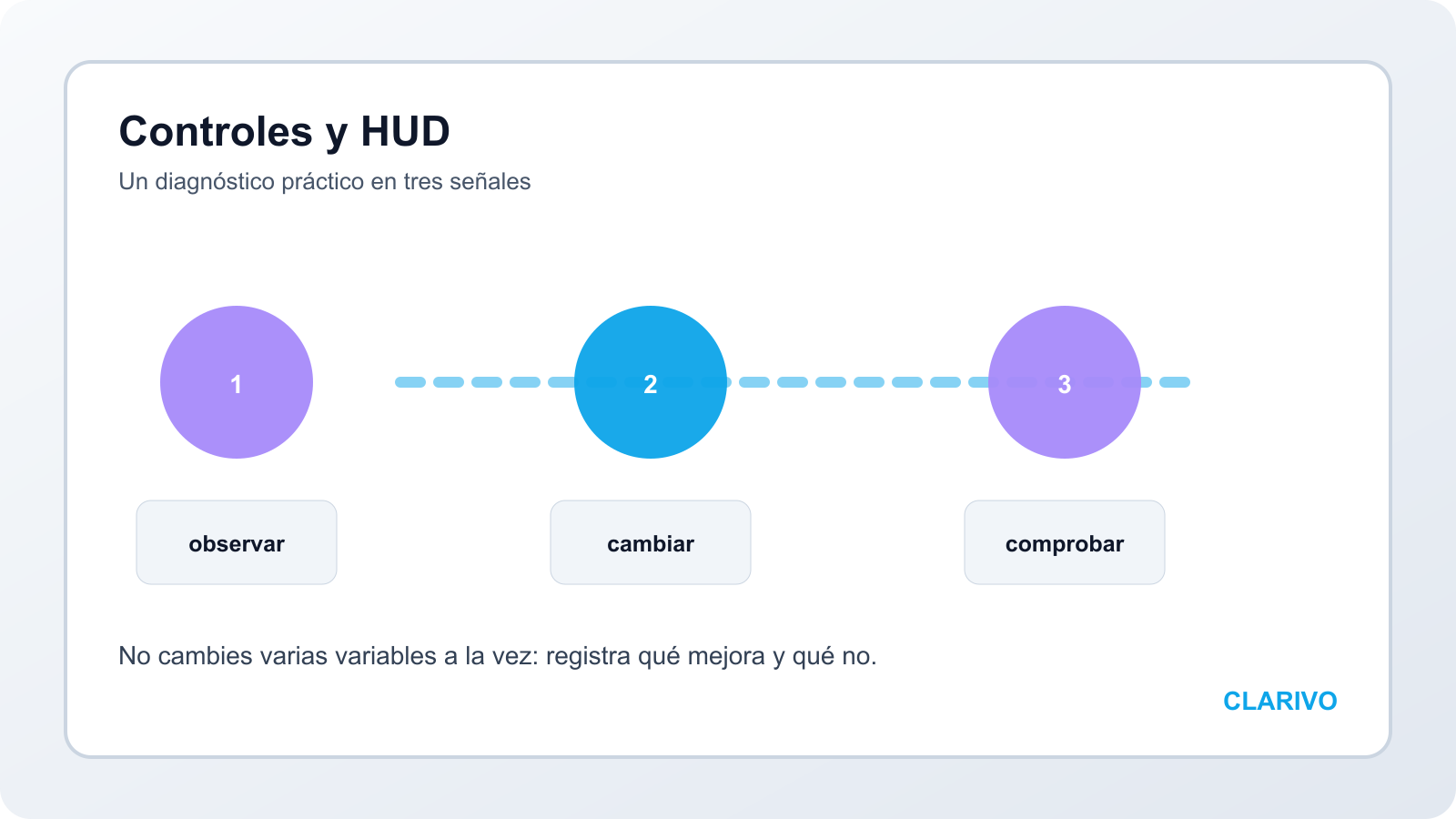
Prueba el diseño sin engañarte
Haz una captura de tu HUD actual para poder volver atrás.
Modifica solo la posición de los controles principales.
Entrena movimientos básicos: correr, girar, disparar, saltar y recargar.
Juega dos o tres partidas y anota los errores repetidos.
Corrige un control por vez.
No evalúes un HUD solo en el campo de entrenamiento: la presión de una partida cambia tus movimientos. Tampoco cambies la sensibilidad al mismo tiempo; si la puntería falla, usa la guía específica de sensibilidad según dispositivo.
Accesibilidad y comodidad
La mejor distribución es sostenible. Si tienes que doblar la mano, cubrir una zona de la pantalla o apretar demasiado, aparecerán errores y fatiga. Limpia la pantalla, usa el dispositivo en una postura estable y evita jugar mientras carga si se calienta. Garena relaciona el calor, la multitarea y la carga gráfica con problemas de rendimiento y bloqueos.
Errores frecuentes
Copiar un HUD de un jugador con otra resolución o número de dedos.
Poner todos los controles grandes hasta cubrir la imagen.
Dejar el botón de disparo en una esquina que obliga a estirar el pulgar.
Colocar salto y agacharse tan juntos que se confunden bajo presión.
Probar cambios solo durante cinco segundos y guardarlos sin jugar.
Una configuración de partida para cada gama
En un teléfono de entrada, prioriza controles grandes y pocos elementos en pantalla; el objetivo es no perder toques. En un equipo medio, puedes compactar acciones secundarias y reservar más espacio para apuntar. En una pantalla grande o con varios dedos, distribuye las acciones para que cada dedo tenga una ruta clara. Ninguna de estas reglas sustituye la prueba real.
Preguntas frecuentes
¿Un HUD de cuatro dedos es mejor?
No necesariamente. Puede permitir acciones simultáneas, pero requiere adaptación y una postura cómoda. Si no puedes repetir los movimientos, no es una mejora.
¿Puedo usar el HUD de otro teléfono?
Úsalo como referencia, no como copia exacta. La pantalla, los marcos y el tamaño de los dedos cambian la experiencia.
¿El HUD mejora los FPS?
No. Ordena la interacción. Los FPS dependen del dispositivo, la configuración gráfica, la temperatura y otros factores.
Un HUD cómodo debe resistir una partida completa
El error más común es ordenar el HUD mirando solo una captura. Una distribución puede parecer limpia y, sin embargo, obligarte a estirar el pulgar o a tapar información cuando corres y disparas al mismo tiempo. Prueba los botones principales en una partida de entrenamiento: movimiento, disparo, cambio de arma, agacharse, saltar y usar objetos. Si uno exige recolocar la mano, aumenta un poco su tamaño o muévelo hacia la zona que alcanzas sin perder el control del movimiento.
Revisa también los botones que casi nunca usas. No tienen que ocupar el mismo espacio que las acciones de combate, pero deben quedar visibles y separados de los controles que sí pulsas con frecuencia. En pantallas pequeñas conviene priorizar accesibilidad y evitar que dos objetivos táctiles se superpongan.
Conclusión
Un buen HUD reduce decisiones innecesarias: sabes dónde está cada acción y la pantalla conserva la información que necesitas. Guarda una copia, cambia de una capa a la vez y evalúa el diseño después de varias partidas. Así mejoras la consistencia sin perseguir una configuración ajena.