Si Free Fire se ve entrecortado, el primer paso no es instalar una aplicación “booster”. Hay que identificar si el problema está en los FPS, en la conexión o en la temperatura del teléfono. Los FPS describen cuántos cuadros puede dibujar el dispositivo; el ping y la estabilidad de la red determinan cuánto tarda en llegar la información del servidor. Un teléfono puede tener ping aceptable y, aun así, mostrar tirones porque su GPU o CPU no mantiene el ritmo.
Esta guía está pensada para Android y prioriza cambios reversibles. La configuración exacta puede variar según la capa del fabricante y la versión de Free Fire, pero el método de diagnóstico se mantiene.
Antes de tocar ajustes: confirma que son FPS bajos
Observa el patrón durante una partida. Si la imagen pierde fluidez cuando aparecen varios jugadores, efectos o vehículos, pero el audio y la respuesta de red siguen normales, sospecha de los FPS. Si los jugadores se teletransportan, las acciones llegan tarde o el indicador de conexión empeora, revisa el ping y la red. Si empieza bien y empeora después de diez o quince minutos, la temperatura puede estar provocando reducción de frecuencia.
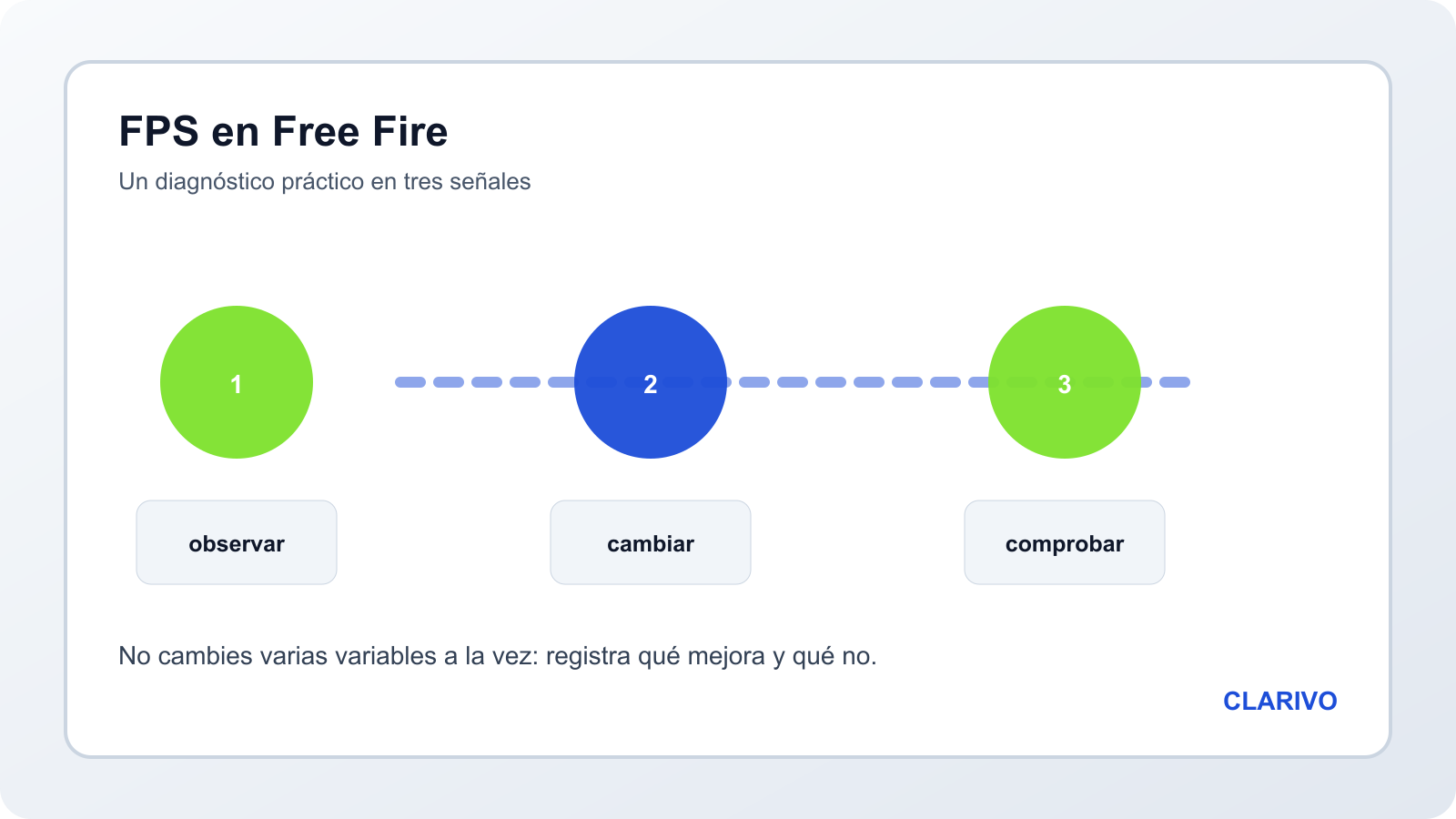
Haz una prueba sencilla: juega una partida en el mismo lugar, con el mismo modo de conexión, y anota cuándo ocurre. No cambies gráficos, red y temperatura al mismo tiempo; de lo contrario no sabrás qué ayudó.
El ajuste que más suele ayudar: bajar carga gráfica
Garena recomienda reducir ligeramente la calidad gráfica cuando hay lag de rendimiento. En Free Fire, empieza con el perfil gráfico más bajo que todavía te resulte cómodo y prueba el ajuste de FPS altos por separado. Más calidad visual significa más trabajo para la GPU; no siempre produce una imagen más jugable en un teléfono limitado.
En un teléfono de entrada, usa gráficos suaves y una tasa de FPS normal o el nivel estable que ofrezca el juego.
En un equipo medio, prueba un nivel gráfico intermedio y conserva la opción de FPS altos solo si no aparecen tirones ni calentamiento.
En un equipo potente, sube una variable cada vez y comprueba una partida completa, no solo el lobby.
Si una actualización dejó el juego inestable, vuelve temporalmente a una combinación conservadora. Garena ha recomendado, para ciertos fallos de cliente, gráficos suaves, FPS normal y escala automática desactivada; no es una receta universal, pero sirve como punto de recuperación cuando el juego se cierra o se congela.
Libera recursos antes de jugar
Cierra las aplicaciones que estén reproduciendo video, grabando pantalla, sincronizando archivos o descargando actualizaciones. Android administra la memoria automáticamente, pero un teléfono con poca RAM disponible puede tener que cerrar procesos o cambiar entre aplicaciones con más frecuencia. Reiniciar el dispositivo también puede eliminar procesos que quedaron en un estado anómalo.
No confundas almacenamiento con RAM: borrar fotos libera espacio, pero no convierte un teléfono de 3 GB en uno de 8 GB. Aun así, mantener espacio libre evita problemas al actualizar el juego y al crear archivos temporales. Borra solo lo que puedas identificar y conserva una copia de lo importante.
Si necesitas una guía separada para hacer limpieza sin tocar archivos personales, revisa cómo liberar espacio y mantener Android rápido.
Controla la temperatura
Cuando un dispositivo alcanza temperaturas altas, Android y el fabricante pueden reducir frecuencias para proteger el hardware. El resultado se percibe como una caída gradual de FPS, no necesariamente como un error del juego. Jugar mientras cargas la batería, usar el teléfono bajo el sol o mantener muchas aplicaciones abiertas aumenta la carga térmica.
Juega en un lugar ventilado y retira una funda muy gruesa durante la prueba.
Evita jugar mientras el teléfono está conectado al cargador.
Reduce gráficos si el rendimiento empeora con el tiempo.
Deja que el teléfono se enfríe antes de repetir la partida; no lo metas en un congelador ni uses métodos bruscos.
Qué hacer según la gama del teléfono
Gama de entrada
Prioriza estabilidad: gráficos bajos, FPS moderados, sin grabación de pantalla y sin multitarea. Si el teléfono está por debajo de los requisitos recomendados de Garena, no prometas una tasa alta constante; la meta realista es reducir las caídas.
Gama media
Prueba calidad media y FPS altos, pero valida una partida larga. Si el equipo se calienta, baja primero la calidad visual antes de sacrificar toda la tasa de cuadros. Actualiza el sistema y el juego desde fuentes oficiales.
Gama alta
El hardware no elimina todos los problemas. Una red inestable, una actualización defectuosa o una temperatura elevada todavía pueden producir tirones. Compara con otra red y revisa si el problema aparece solo en Free Fire.
Consejos populares que no debes tomar como solución automática
Los “limpiadores de RAM” no pueden crear memoria física. Forzar el cierre de todas las aplicaciones repetidamente puede hacer que Android tenga que volver a cargarlas. Cambiar opciones ocultas del sistema, editar archivos del juego o instalar APK modificados introduce riesgos y puede infringir reglas del servicio. Un DNS distinto puede ayudar a resolver un problema de red concreto, pero no aumenta la capacidad gráfica de la GPU.
Diagnóstico paso a paso
Reinicia el teléfono y cierra descargas o grabaciones.
Juega diez minutos con la configuración gráfica conservadora.
Si el problema persiste, cambia solo la calidad gráfica y repite.
Si empeora con el tiempo, deja enfriar el teléfono y prueba sin cargarlo.
Si el síntoma es teletransporte o retraso de acciones, cambia entre Wi‑Fi y datos móviles y revisa la conexión.
Si solo falla Free Fire después de una actualización, limpia la caché desde Ajustes > Apps, verifica el estado del juego y considera reinstalarlo después de respaldar cualquier dato relevante.
Preguntas frecuentes
¿Más FPS siempre significa mejor partida?
No si son inestables. Una tasa menor pero constante suele sentirse mejor que picos altos seguidos de caídas.
¿La RAM virtual aumenta los FPS?
No hay una garantía general. Puede cambiar cómo el sistema maneja aplicaciones en segundo plano, pero no sustituye la RAM física ni una GPU más rápida.
¿Debo usar una aplicación para optimizar el juego?
Garena advierte que muchas aplicaciones de ese tipo aportan poca o ninguna ayuda. Empieza por los controles del juego, la temperatura, la red y el sistema.
Cómo comparar dos configuraciones
Para saber si un cambio realmente mejora los FPS, no cambies cinco opciones a la vez. Usa la misma zona del mapa, la misma calidad de conexión y una partida de duración parecida. Anota si la imagen se mantiene fluida en los giros, si aparecen tirones al entrar en combate y cuánto tarda el teléfono en calentarse. La comparación sirve más si repites la prueba dos o tres veces, porque una partida aislada puede coincidir con carga del servidor o con una descarga en segundo plano.
También conviene distinguir una mejora visual de una mejora de rendimiento. Bajar la calidad gráfica puede hacer que la interfaz se vea menos detallada, pero si reduce las caídas durante los enfrentamientos es un intercambio razonable. Si los FPS siguen cayendo con gráficos bajos y el teléfono está caliente, la limitación probablemente sea térmica o de memoria; seguir bajando opciones no resolverá la causa.
Conclusión
Mejorar los FPS en Free Fire consiste en quitar carga innecesaria y encontrar el punto estable de tu teléfono. Diagnostica primero, cambia una variable cada vez y acepta que los requisitos mínimos solo indican que el juego puede ejecutarse, no que mantendrá el máximo rendimiento. Para separar rendimiento y conexión, puedes complementar esta guía con la guía para reducir el lag.
Fuentes consultadas: Garena sobre Game Lag, Garena sobre cierres, requisitos oficiales y sobrecalentamiento.