Que Free Fire se cierre solo puede deberse a causas muy distintas. A veces el problema aparece al iniciar; otras, al comenzar una partida, después de una actualización o tras varios minutos de juego. No borres los datos de inmediato: primero identifica el momento y el patrón del cierre para no perder una configuración o un recurso local innecesariamente.
Identifica cuándo ocurre
Antes del menú: revisa actualización, espacio disponible, archivos de la instalación y compatibilidad.
Al iniciar una partida: sospecha de gráficos, FPS, memoria o un fallo específico de versión.
Después de jugar un rato: observa la temperatura y las aplicaciones en segundo plano.
Solo con una red: cambia temporalmente de Wi‑Fi a datos móviles y cierra el juego antes de cambiar.
Garena advierte que una conexión lenta o inestable puede congelar o cerrar un juego online, pero eso no significa que todos los cierres sean de red. La diferencia importa porque limpiar la caché no repara un router saturado, y cambiar el router no arregla un archivo de juego dañado.
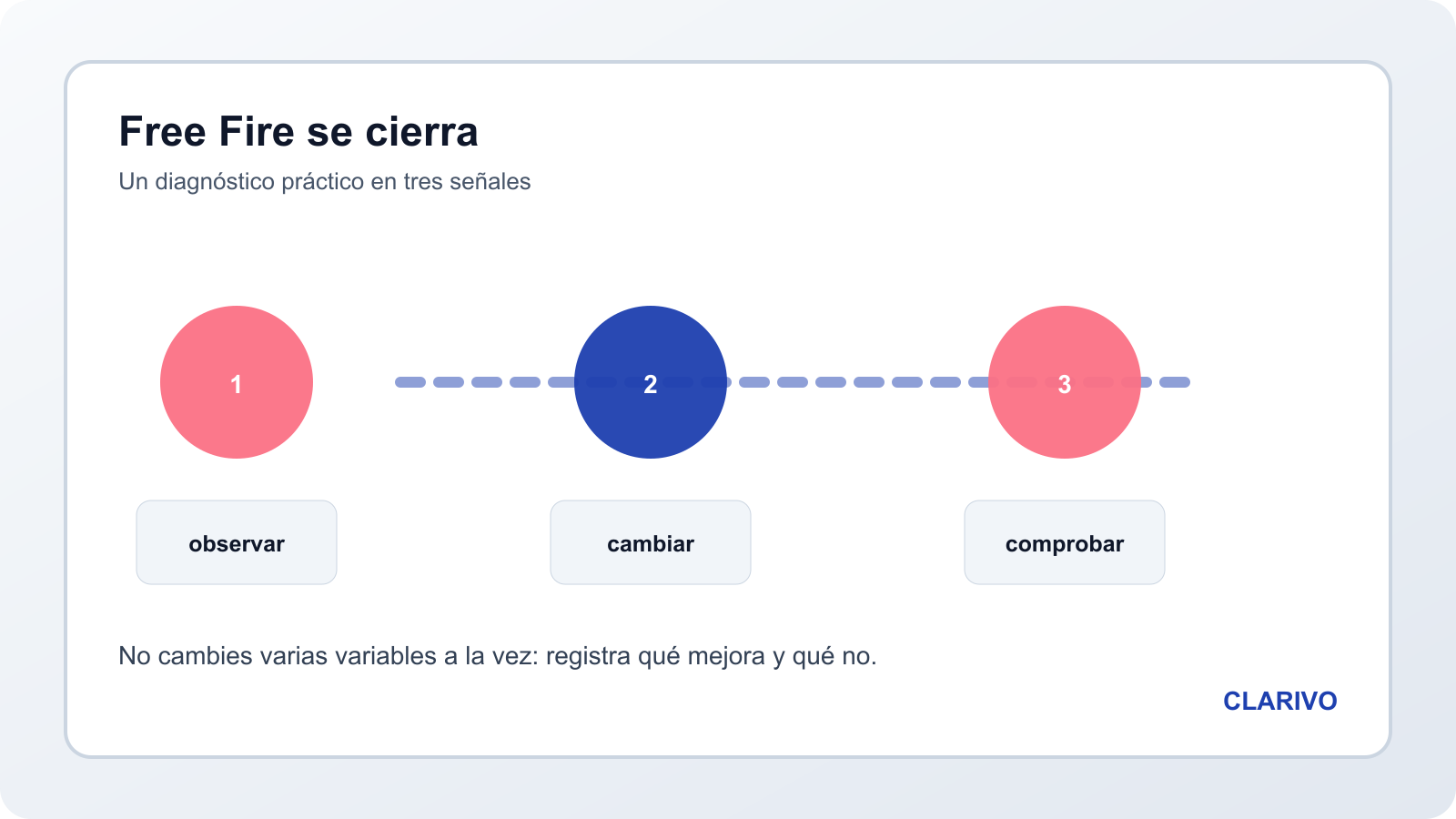
Pasos seguros, de menor a mayor impacto
1. Reinicia el teléfono
Reiniciar cierra procesos que quedaron abiertos y libera recursos temporales. Es una prueba sencilla y reversible. Después del reinicio abre solo Free Fire, sin grabadores, limpiadores ni descargas paralelas.
2. Comprueba espacio y requisitos
El espacio libre no es lo mismo que la RAM, pero el juego necesita almacenamiento para actualizarse y manejar archivos temporales. Revisa Ajustes > Almacenamiento y libera archivos identificables. Los requisitos de Garena son una referencia mínima; cumplirlos no garantiza que el juego se ejecute con gráficos altos o sin caídas.
3. Baja la carga gráfica
Si el cierre ocurre al entrar en una partida, usa gráficos suaves y una tasa de FPS conservadora. Garena ha recomendado, para ciertos fallos de cliente posteriores a parches, gráficos suaves, FPS normal y escala automática desactivada. Aplica estos cambios como una prueba de recuperación, no como una promesa universal.
4. Actualiza sistema y juego
Instala actualizaciones desde Google Play y desde los canales oficiales. Una actualización puede corregir un cierre conocido, aunque también puede introducir cambios temporales. Si el problema empezó justo después de un parche, anota la versión, el modelo del teléfono y los pasos para reproducirlo antes de contactar con soporte.
5. Limpia la caché, no los datos
En Ajustes > Apps > Free Fire > Almacenamiento, la opción “Borrar caché” elimina datos temporales. “Borrar almacenamiento” o “Borrar datos” es una acción distinta y puede eliminar información local de la app. No la uses sin confirmar qué se sincroniza y qué tendrás que volver a configurar.
Temperatura y multitarea
Si el juego se cierra después de una sesión larga, deja que el teléfono se enfríe y repite con gráficos bajos. Evita jugar bajo el sol o mientras cargas. Cierra aplicaciones que graben la pantalla, reproduzcan video o sincronicen archivos. Garena relaciona la multitarea, la falta de memoria y la calidad gráfica con calor y bloqueos.
Cuándo reinstalar
Reinstalar puede ayudar cuando hay archivos dañados, pero antes respalda cualquier progreso o configura el método de inicio de sesión que uses. Desinstala solo después de probar reinicio, actualización y caché. Descarga la app desde una fuente oficial; no uses APK modificados ni “versiones optimizadas”.
Si nada funciona
Registra marca y modelo del teléfono, versión de Android, versión de Free Fire, momento del cierre, conexión usada y frecuencia. Una grabación puede ayudar al soporte, pero no compartas tokens, contraseñas ni datos de cuenta. Garena recomienda reportar pasos reproducibles y detalles del dispositivo.
Si también se cierran otras aplicaciones, revisa la guía de aplicaciones que se cierran solas en Android. Si solo es Free Fire y comenzó después de una actualización, consulta el soporte del juego antes de hacer cambios destructivos.
Lo que no conviene hacer
No instales limpiadores que prometan duplicar FPS.
No edites archivos internos ni uses mods para “estabilizar” el juego.
No borres datos sin saber cómo recuperar tu cuenta.
No mantengas el teléfono en el congelador ni uses líquidos para enfriarlo.
No culpes a la red si el cierre ocurre incluso sin conexión establecida.
Preguntas frecuentes
¿El poco almacenamiento puede cerrar Free Fire?
Puede complicar actualizaciones y archivos temporales. Libera espacio de forma selectiva, pero recuerda que almacenamiento y RAM son recursos distintos.
¿La temperatura puede causar el cierre?
Puede contribuir a inestabilidad y pérdida de rendimiento. Si el patrón aparece después de jugar un rato, es una hipótesis que conviene comprobar.
¿Borrar caché borra mi cuenta?
La caché son datos temporales, pero los nombres de los menús cambian según el fabricante. Lee la opción y no la confundas con borrar almacenamiento o datos.
Qué información conviene registrar antes de reinstalar
Antes de borrar el juego, identifica si el cierre ocurre en el arranque, al entrar a una partida o después de unos minutos. Anota el modelo del teléfono, la versión de Android, la versión de Free Fire y si el equipo estaba conectado al cargador. Esa información ayuda a separar un problema de compatibilidad, de almacenamiento o de temperatura. Si aparece un mensaje concreto, toma una captura sin incluir datos personales.
Reinstalar puede eliminar archivos dañados, pero no debe ser el primer paso si no has confirmado cómo se recupera la cuenta. Comprueba que el perfil esté vinculado al método de inicio de sesión que usas. Si el fallo continúa después de una instalación limpia y el teléfono cumple los requisitos mínimos, reúne esos datos para reportarlo por los canales oficiales de Garena en vez de repetir instalaciones sin diagnóstico.
Conclusión
Resuelve el problema en orden: reinicio, espacio y requisitos, gráficos, actualización, caché y solo después reinstalación. Documentar el patrón evita borrar cosas importantes y proporciona al soporte la información que necesita para investigar.
Fuentes consultadas: Garena sobre cierres, ajustes recomendados para un fallo de cliente, requisitos oficiales y Ayuda de Android.