Windows 11 no necesita una colección de “optimizadores” para mejorar. Muchos programas que prometen limpiar el registro, liberar toda la RAM o acelerar el PC se ejecutan en segundo plano y añaden justo la carga que querías quitar. La forma segura de acelerar el equipo es medir qué tarda, revisar el inicio y eliminar solo lo que identificas.
Define qué significa “lento”
Un arranque lento, una aplicación que tarda en abrir y un navegador con muchas pestañas pueden tener causas diferentes. Si todo el sistema responde con retraso, revisa CPU, memoria, disco y temperatura en el Administrador de tareas. Si solo una app es lenta, actualízala y comprueba sus propios requisitos.
1. Revisa aplicaciones de inicio
Presiona Ctrl + Shift + Esc, abre Aplicaciones de inicio y ordena por impacto. Desactiva únicamente lo que reconoces y no necesitas que se abra con Windows: lanzadores, asistentes o actualizadores pueden iniciarse manualmente. No desactives servicios de seguridad, controladores o componentes cuyo propósito no puedas confirmar.
Microsoft identifica el Administrador de tareas como una herramienta para controlar aplicaciones de inicio y observar CPU, memoria, disco y red. Úsalo para medir antes y después, no para terminar procesos al azar.
2. Desinstala lo que ya no uses
Ve a Inicio > Configuración > Aplicaciones > Aplicaciones instaladas. Elimina programas que reconozcas y ya no necesitas. Una aplicación que no se abre puede seguir dejando servicios, pero borrar software desconocido puede romper controladores o herramientas del fabricante. Si dudas, busca el nombre del editor y revisa la función.
3. Libera espacio con herramientas de Windows
Windows ofrece Sensor de almacenamiento y Recomendaciones de limpieza para revisar temporales, papelera, archivos grandes y aplicaciones sin uso. Lee cada categoría: eliminar Windows.old, por ejemplo, elimina la posibilidad de volver a una versión anterior. Para una limpieza más cuidadosa, consulta la guía de espacio seguro.
4. Actualiza Windows y controladores
Instala actualizaciones pendientes de Windows y del fabricante. Un controlador de gráficos, red o almacenamiento desactualizado puede afectar una tarea concreta. Descarga controladores desde Windows Update o la página oficial del fabricante; evita instaladores que prometen actualizar todo con un clic.
5. Revisa el modo de energía
En Configuración > Sistema > Energía y batería, elige un modo coherente con tu uso. Un portátil en ahorro puede priorizar autonomía sobre rendimiento. Si el equipo se calienta mucho, un plan agresivo no arreglará la causa y puede aumentar ruido o consumo.
6. Busca procesos que consumen
En el Administrador de tareas revisa CPU, memoria, disco y red. Si el disco está al 100% cuando no haces nada, observa qué proceso lo usa y si hay una actualización, sincronización o antivirus en curso. Si la memoria se llena, abre la guía de RAM. Si un proceso desconocido persiste, ejecuta Seguridad de Windows y no lo cierres sin investigar.
Lo que no conviene hacer
No borres el registro para “optimizarlo”.
No desactives servicios de Windows siguiendo una lista genérica.
No uses limpiadores que pidan permisos excesivos.
No elimines carpetas del sistema porque ocupan espacio.
No instales varios antivirus que se vigilen entre sí.
Si sigue lento después de limpiar
Arranca en modo seguro o realiza un inicio limpio para detectar conflictos de software. Comprueba temperatura y salud del disco, y revisa si el equipo cumple las necesidades de la aplicación. En hardware antiguo, cambiar de disco mecánico a SSD o aumentar memoria puede tener más impacto que cualquier ajuste de software, pero debe hacerse verificando compatibilidad.
Preguntas frecuentes
¿Desactivar programas de inicio borra el programa?
No. Evita que arranque automáticamente; puedes abrirlo después.
¿Más memoria virtual acelera Windows?
Puede evitar ciertos errores cuando falta memoria, pero usa almacenamiento más lento que la RAM. No reemplaza una ampliación física.
¿El Sensor de almacenamiento borra mis documentos?
Su objetivo son categorías seleccionables, pero revisa la configuración de Descargas, papelera y archivos grandes antes de confirmar.
Cómo medir si el cambio ayudó
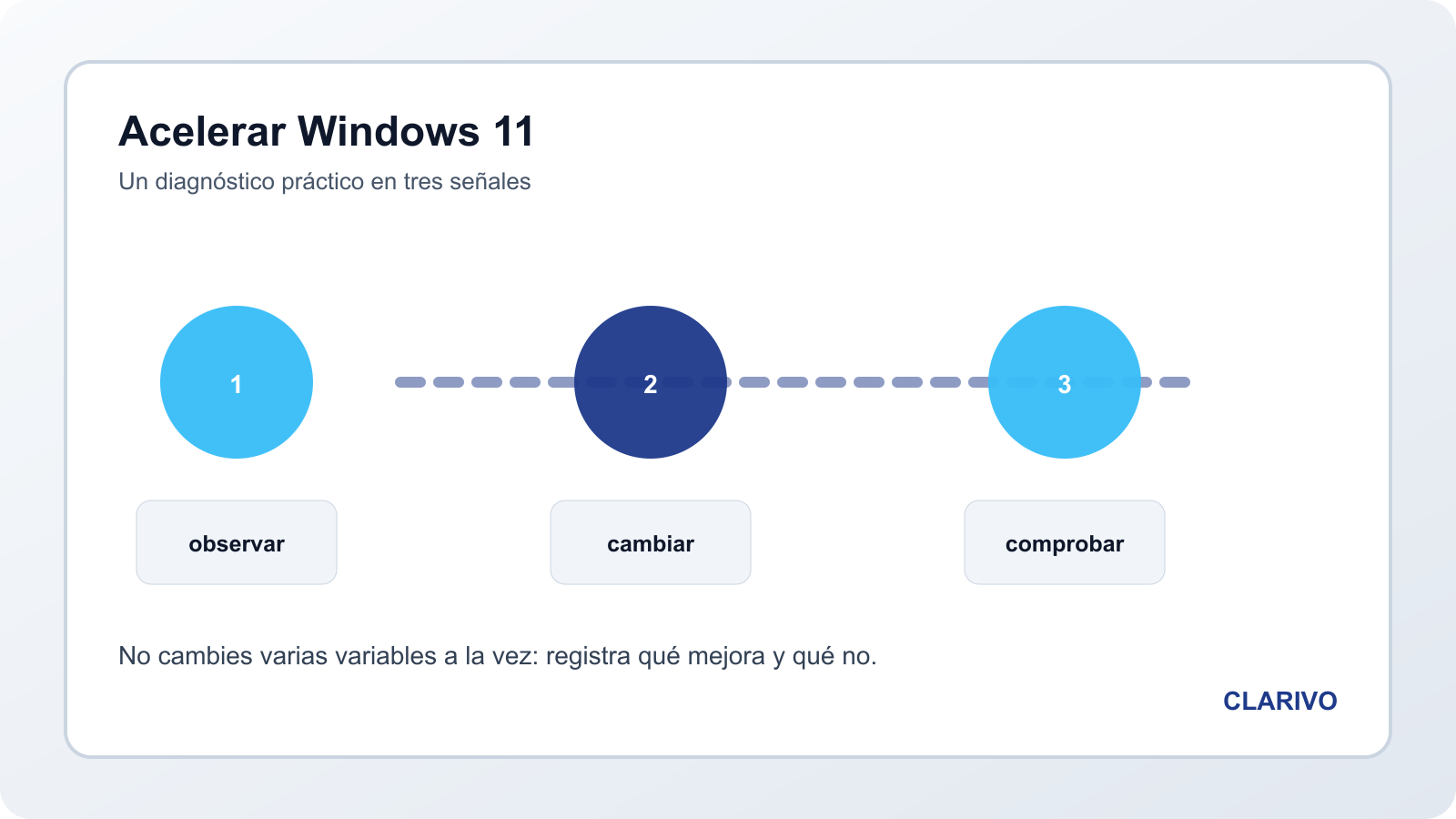
Antes de desactivar servicios o instalar utilidades, registra el tiempo de arranque, el uso de memoria y el comportamiento de las aplicaciones que realmente utilizas. Después de cada cambio, repite la misma prueba. Si solo mejora una vez y vuelve a empeorar, puede tratarse de una tarea de mantenimiento o actualización pendiente, no de una configuración permanente.
Windows permite revisar las aplicaciones de inicio y el consumo desde sus herramientas integradas. Quita únicamente lo que reconozcas y necesites menos; un programa desconocido puede ser un componente del sistema o de otro software. Si el equipo sigue lento con pocos procesos y almacenamiento suficiente, revisa también el estado del disco y la presencia de errores, en lugar de aplicar “optimizadores” genéricos.
Conclusión
Mide primero, limpia con herramientas integradas y cambia una variable cada vez. Windows 11 mejora cuando hay menos aplicaciones innecesarias en el inicio, espacio suficiente, actualizaciones correctas y un proceso identificado en lugar de una lista de “trucos” genéricos.
Fuentes consultadas: consejos oficiales de rendimiento, herramientas de sistema, espacio en disco y Windows Update.