La forma segura de liberar espacio en Windows es revisar categorías antes de borrar. Windows 11 incluye Sensor de almacenamiento, Recomendaciones de limpieza y herramientas para encontrar archivos grandes. Úsalas como inventario: una sugerencia automática puede ser correcta para un equipo y no para otro, especialmente si necesitas volver a una versión anterior o conservar archivos descargados.
Primero identifica qué está lleno
Abre Inicio > Configuración > Sistema > Almacenamiento. Mira si el consumo proviene de aplicaciones, temporales, documentos, videos, nube o sistema. Después abre el Explorador de archivos y ordena las carpetas personales por tamaño. No empieces borrando directorios de Windows que no reconoces.
Usa Recomendaciones de limpieza
En Configuración > Sistema > Almacenamiento > Recomendaciones de limpieza, Windows puede mostrar temporales, archivos grandes o aplicaciones sin uso. Revisa cada bloque y comprueba la ruta. La herramienta te ayuda a decidir; no asumas que todo lo que aparece se puede eliminar sin consecuencias.
Sensor de almacenamiento
Sensor de almacenamiento puede limpiar temporales y papelera automáticamente. Revisa sus opciones antes de activarlo: los archivos de Descargas y el contenido de servicios en la nube no deben eliminarse por sorpresa. Microsoft indica que funciona principalmente en la unidad del sistema y que las reglas dependen de la configuración elegida.
Qué suele ser seguro revisar
Archivos temporales mostrados por Windows.
Papelera, después de verificar que no hay nada que quieras recuperar.
Descargas ya identificadas y respaldadas.
Aplicaciones que ya no usas, desinstaladas desde Configuración.
Instaladores repetidos que puedas volver a descargar desde su fuente oficial.
Windows.old y versiones anteriores
La carpeta Windows.old puede permitir volver a la versión anterior después de una actualización. Borrarla recupera espacio, pero la decisión no es reversible desde el mismo menú. Elimina esa copia solo cuando estés seguro de que el sistema actual funciona y no necesitas regresar.
Archivos personales y nube
Videos, proyectos, fotos y carpetas sincronizadas pueden crecer rápidamente. Mueve una copia a un disco externo o usa archivos bajo demanda si tu proveedor lo permite. Abre algunos archivos desde la copia para comprobar que el traslado fue correcto antes de eliminar el original.
Qué no debes borrar a mano
Carpetas de Windows o Program Files sin conocer su propósito.
Archivos de paginación o hibernación solo porque son grandes.
Datos de aplicaciones sin revisar si contienen proyectos locales.
Particiones de recuperación del fabricante.
Archivos de actualizaciones mientras Windows está instalando.
Si el objetivo es mejorar velocidad además de espacio, revisa los pasos de rendimiento. Liberar gigabytes no arregla por sí mismo un proceso que consume CPU o memoria.
Cuando el disco vuelve a llenarse
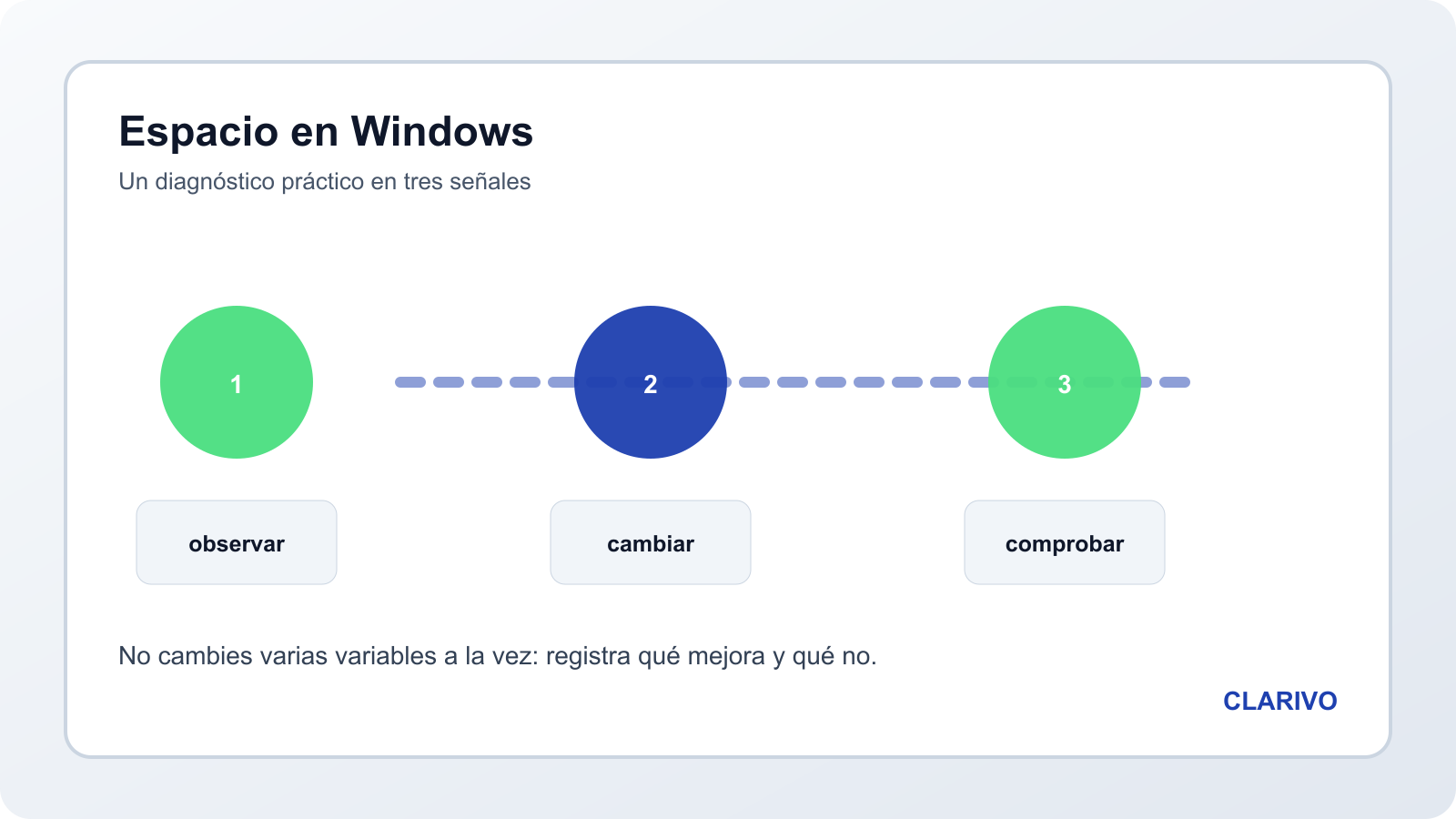
Observa qué categoría crece durante unos días. Puede ser una biblioteca de videos, la caché de una app, copias locales de nube o instaladores. Una limpieza repetida sin causa solo oculta el problema.
Preguntas frecuentes
¿Borrar temporales rompe Windows?
Las categorías recomendadas por la herramienta son temporales, pero revisa la descripción y evita borrar carpetas del sistema manualmente.
¿Puedo borrar Descargas?
Solo después de revisar cada archivo. Windows no sabe qué documento personal necesitas conservar.
¿Sensor de almacenamiento borra archivos de OneDrive?
Sus reglas de nube son configurables. Revisa la opción y distingue hacer un archivo “solo en línea” de borrarlo por completo.
Qué no conviene borrar para ganar espacio
No elimines manualmente carpetas de Windows, perfiles de usuario o archivos cuyo origen no puedas identificar. Un limpiador puede presentar como prescindible una caché que una aplicación necesita reconstruir o un instalador que todavía sirve para reparar el sistema. Empieza por las categorías que Windows describe y conserva una copia de documentos personales antes de vaciar la papelera.
Cuando el espacio desaparece de forma repetida, busca la causa: descargas grandes, copias locales, archivos temporales generados por una aplicación o puntos de restauración. Liberar varios gigabytes una vez no resuelve un proceso que vuelve a llenar la unidad cada día.
Conclusión
Empieza por Configuración > Almacenamiento, usa las recomendaciones de Microsoft y confirma cada decisión. Temporales y papelera son distintos de tus documentos; Windows.old puede tener valor de recuperación; y los archivos personales necesitan una copia comprobada.
Fuentes consultadas: liberar espacio en Windows, Sensor de almacenamiento y configuración de almacenamiento.