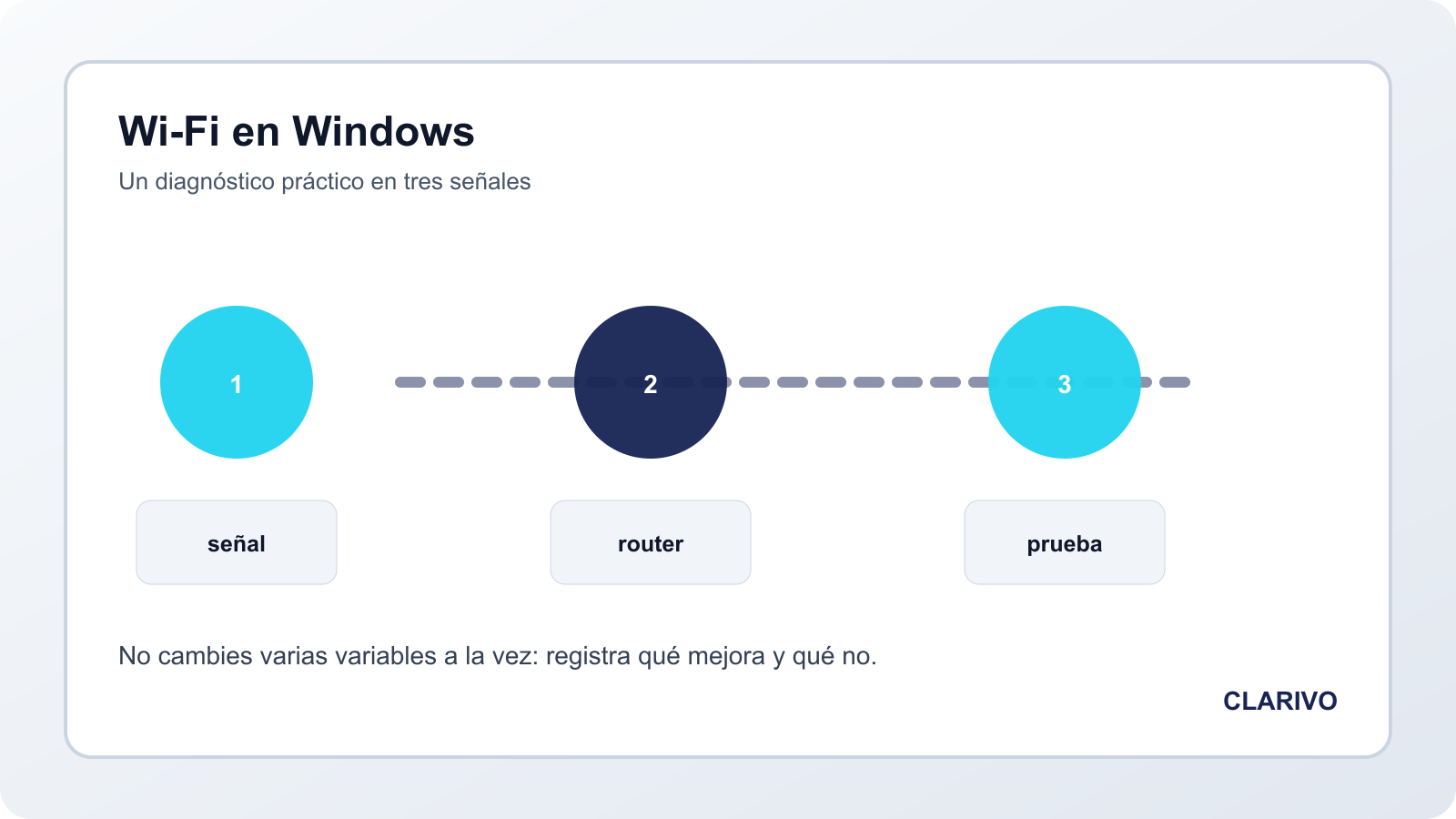
“Wi‑Fi lento” puede describir una descarga lenta, cortes, una señal débil o un solo sitio que responde mal. Antes de cambiar DNS o reinstalar Windows, separa el tramo que falla: el PC, el adaptador, la señal dentro de casa, el router o el proveedor de internet.
Haz una prueba comparativa
Prueba el mismo sitio en otro dispositivo conectado a la misma red.
Prueba el PC cerca del router y después en su ubicación normal.
Compara una descarga, una videollamada y una página web; no son cargas idénticas.
Si el problema es solo en una aplicación, revisa esa app, firewall o VPN.
Si todos los dispositivos son lentos
Reinicia el router siguiendo sus instrucciones y comprueba las luces de conexión. Colócate cerca del punto de acceso, reduce obstáculos y pausa descargas o streaming en otros equipos. Microsoft señala que la distancia, paredes y otros dispositivos inalámbricos afectan la conexión.
Si el problema continúa en todos los dispositivos, contacta a tu proveedor o revisa el router. Un cambio en Windows no arreglará una saturación del servicio.
Si solo Windows es lento
Abre Configuración > Red e Internet y ejecuta el solucionador disponible. Revisa que el modo avión esté apagado, que estés conectado a la red correcta y que no haya una VPN o proxy interfiriendo. Después abre el Administrador de tareas para ver si un proceso consume red.
Prueba otra banda
Muchos routers ofrecen 2.4 GHz y 5 GHz. La primera suele tener mayor alcance y la segunda puede ofrecer más velocidad cerca del router, pero el resultado depende de paredes, interferencias y hardware. Si ambas redes aparecen, prueba la alternativa y registra el cambio.
Revisa el adaptador
En Administrador de dispositivos > Adaptadores de red, confirma que el adaptador esté habilitado y que no tenga un icono de advertencia. Actualiza el controlador desde Windows Update o el fabricante. Evita los paquetes genéricos de páginas desconocidas.
Comandos: úsalos con un objetivo
Windows puede restablecer la pila de red, renovar la dirección IP y vaciar la caché DNS desde una consola con permisos de administrador. Hazlo cuando el diagnóstico apunte a una configuración local y guarda el resultado de cualquier error. Restablecer la red puede olvidar redes guardadas, así que ten a mano la contraseña del Wi‑Fi.
Señal fuerte no siempre significa internet rápido
El icono de Wi‑Fi describe la conexión entre PC y router, no la velocidad del proveedor ni la calidad de un servidor remoto. Una señal fuerte con mucha congestión puede ser lenta; una señal media puede funcionar bien. Prueba varios servicios y horarios.
Lo que no conviene hacer
Cambiar DNS como primera respuesta a cualquier lentitud.
Instalar varios controladores de red a la vez.
Reiniciar el router continuamente sin revisar si todos los equipos fallan.
Desactivar firewall o antivirus sin una prueba controlada.
Confundir megabits de la conexión con megabytes de una descarga.
Si el PC está lento en general además de tener Wi‑Fi lento, revisa el diagnóstico de rendimiento y mira CPU, memoria y disco.
Preguntas frecuentes
¿5 GHz siempre es mejor?
No. Suele rendir bien cerca del router, pero 2.4 GHz puede atravesar mejor ciertas distancias y obstáculos.
¿Un adaptador USB arregla todo?
Puede ayudar si el adaptador interno está dañado o tiene una mala antena, pero no arregla una red saturada o un proveedor lento.
¿Debo restablecer Windows?
No como primer paso. Agota las pruebas de red, router, controlador y procesos antes de una medida tan amplia.
Velocidad contratada, latencia y estabilidad
Una prueba de velocidad puede mostrar una descarga alta mientras una partida o una videollamada se sienten mal. La descarga mide capacidad en un momento concreto; la latencia, la pérdida de paquetes y las variaciones de esa latencia describen mejor una interacción en tiempo real. Haz pruebas en el mismo lugar y compara con otro dispositivo para saber si el problema está en Windows o en la red.
Si solo falla un programa, revisa su servidor, VPN o firewall antes de cambiar el controlador. Si todos los equipos fallan, reiniciar el router puede ser un primer paso, pero una señal débil, interferencia o saturación requiere cambiar la ubicación del punto de acceso o usar una conexión cableada cuando sea posible.
Conclusión
Compara dispositivos, acércate al router, prueba bandas, revisa procesos y actualiza el adaptador desde fuentes confiables. La evidencia de dónde ocurre la lentitud evita cambios innecesarios y permite pedir ayuda con datos concretos.
Fuentes consultadas: guía de Wi‑Fi de Microsoft y causas de conexión lenta.