Cuando Windows muestra poca memoria disponible, no significa automáticamente que haya un virus o que debas “liberar toda la RAM”. El sistema usa memoria para mantener aplicaciones y cachés listas, y puede reutilizarla cuando otra tarea la necesita. El diagnóstico útil consiste en encontrar el proceso que aumenta el consumo y relacionarlo con la lentitud que sientes.
Abre el Administrador de tareas
Presiona Ctrl + Shift + Esc y abre la pestaña Procesos. Ordena por la columna Memoria para ver qué está arriba. Observa también CPU, Disco y Red: una app puede ocupar poca RAM y aun así ser la causa por usar mucho disco o procesador.
Qué significan los números
La memoria “en uso” pertenece a aplicaciones y al sistema. Parte puede estar en caché y liberarse si hace falta. La memoria comprometida representa reservas que Windows debe respaldar entre RAM y archivo de paginación. No compares una cifra aislada con la cantidad instalada sin mirar el conjunto.
Si la memoria aumenta con el tiempo y no baja al cerrar una aplicación, busca una fuga o un proceso que quedó abierto. Si sube al abrir muchas pestañas, revisa el navegador y sus extensiones antes de culpar a Windows.
Cómo investigar sin cerrar cosas importantes
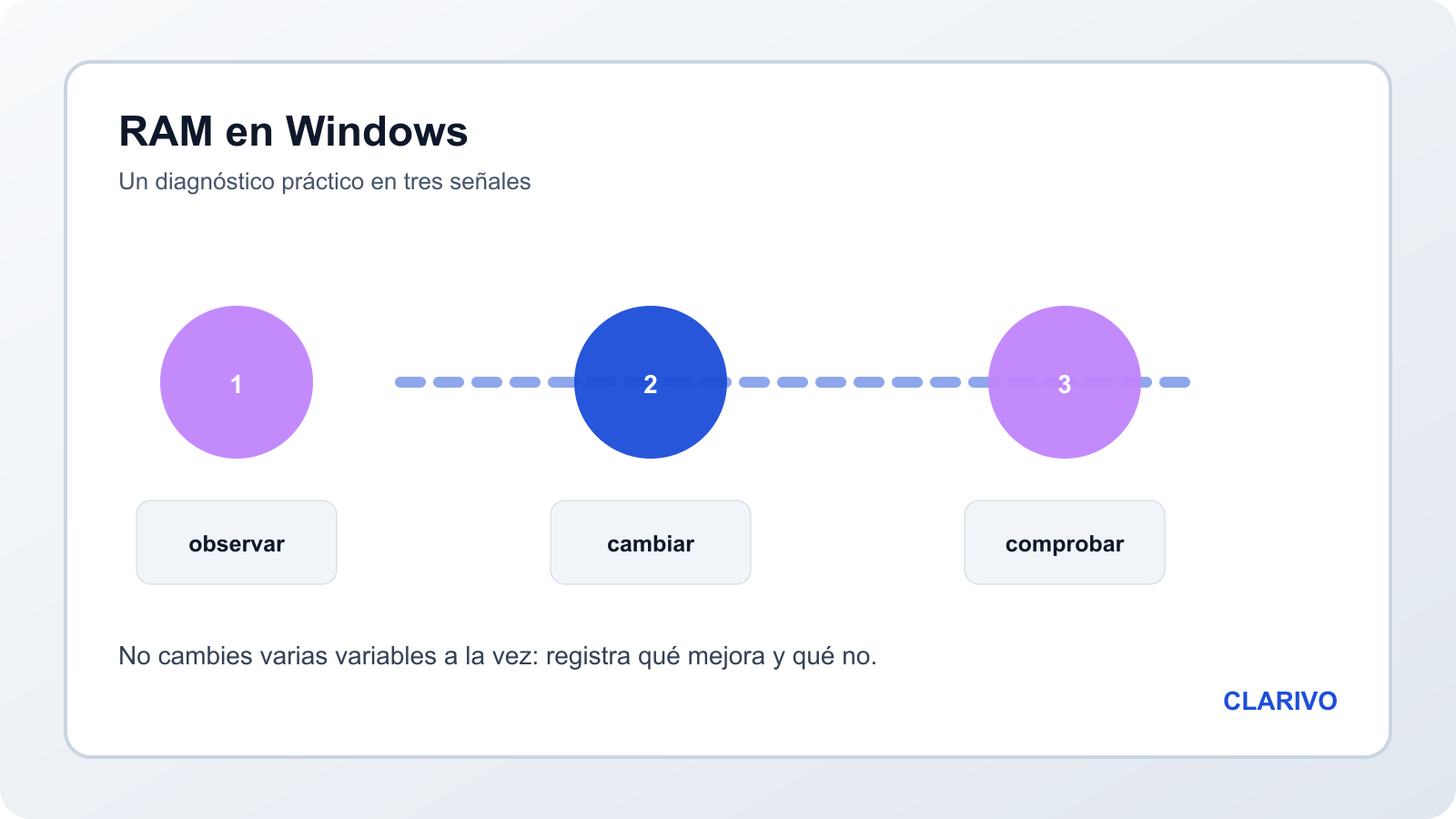
Anota el consumo total y los tres procesos principales.
Cierra solo una aplicación reconocible que no estés usando.
Espera unos segundos y observa si la memoria baja y si el sistema responde mejor.
Reabre la aplicación para confirmar si el comportamiento se repite.
Si el proceso vuelve a crecer, busca una actualización o configuración propia.
No finalices procesos de Windows, controladores o servicios desconocidos solo por el nombre. Si una app no responde, usa “Finalizar tarea” como último recurso y guarda tu trabajo antes.
Navegadores y pestañas
Cada pestaña, extensión y sitio puede consumir memoria, aunque el navegador también agrupe procesos. Cierra pestañas que no necesitas, revisa extensiones y usa el administrador interno del navegador cuando esté disponible. Si el problema aparece al volver a una pestaña, anota cuál era y si contenía video o una aplicación web.
Cuando falta memoria de verdad
Windows puede usar el archivo de paginación para complementar la RAM, pero el almacenamiento es más lento. Los síntomas pueden incluir pausas, actividad intensa de disco y aplicaciones que tardan en recuperar la ventana. Cerrar cargas innecesarias ayuda; si el patrón es cotidiano, revisa qué programas abres y considera ampliar RAM solo si el equipo lo admite.
Para una revisión general del rendimiento, consulta cómo acelerar Windows 11 sin programas basura.
RAM, almacenamiento y malware
Un disco lleno puede empeorar el uso del archivo de paginación, pero borrar archivos no reduce directamente la memoria de una aplicación. Si aparece un proceso desconocido que consume CPU, RAM y red, ejecuta Seguridad de Windows y revisa el editor. No descargues un “limpiador de RAM” para resolverlo.
Errores comunes
Confundir memoria disponible con memoria libre que debería permanecer vacía.
Finalizar procesos del sistema sin saber qué hacen.
Instalar varias herramientas de optimización que también usan RAM.
Reiniciar sin anotar qué proceso provocó el problema.
Asumir que aumentar el archivo de paginación equivale a instalar más RAM.
Preguntas frecuentes
¿Es malo que Windows use casi toda la RAM?
No necesariamente. Mira si el sistema está lento, si hay paginación intensa y qué procesos ocupan memoria.
¿Cerrar aplicaciones libera RAM?
Puede liberar la memoria que usaban, pero Windows puede volver a usarla como caché. Evalúa la respuesta del equipo, no solo el porcentaje.
¿Más RAM siempre acelera el PC?
Ayuda cuando el equipo se queda sin memoria y pagina con frecuencia, pero no arregla un procesador lento, un disco defectuoso o una app mal diseñada.
Memoria comprometida, caché y archivo de paginación
La RAM usada no es automáticamente un problema: Windows aprovecha memoria libre para cachés y puede liberarla cuando otra aplicación la necesita. Mira la memoria disponible, la velocidad con la que crece el uso y si el disco trabaja de forma constante. Un navegador con muchas pestañas y una aplicación pesada pueden explicar el cambio sin que exista una fuga.
El archivo de paginación sirve como respaldo cuando la memoria física no alcanza, pero usarlo no equivale a tener más RAM. No conviene desactivarlo siguiendo una recomendación genérica. Si el sistema depende de él todo el tiempo, cierra aplicaciones que no necesitas o considera ampliar la memoria si el equipo lo permite.
Conclusión
El Administrador de tareas sirve para medir y tomar decisiones informadas. Ordena por memoria, contrasta con CPU y disco, cierra solo lo que reconoces y busca el patrón. Así sabrás si necesitas cambiar hábitos, actualizar una aplicación o revisar el hardware.
Fuentes consultadas: herramientas de sistema de Microsoft, consejos de rendimiento y gestión de memoria de Windows.